运维管理平台用户手册
桩企管理员使用手册
本站点使用 MrDoc 构建
-
+
首页
桩企管理员使用手册
# 桩企管理员使用手册 > **适用账号**:桩企管理员 > > **能做的事**:创建下级运营商、创建运营商管理员、把设备分配给运营商、查看设备详情 > > **管什么范围**:自己桩企下的设备、下级运营商、下级账号 --- ## 1. 页面简介 ### 1.1 首页和左侧菜单 登录后先进首页,页面上的数字和图表都是**本桩企范围内**的统计: | 区域 | 内容 | | --- | --- | | **顶部卡片** | 设备总数、在线总数、离线总数、在线率、故障总数、故障率 | | **设备分布统计** | 按运营商看各占多少台 | | **设备类型分布 / 型号分布** | 充电控制器和功率控制器各占多少 | | **故障排行** | 故障数量排行、单款设备故障排行,可按时间范围筛(1 月内 / 3 月内 / 半年内 / 一年内) | 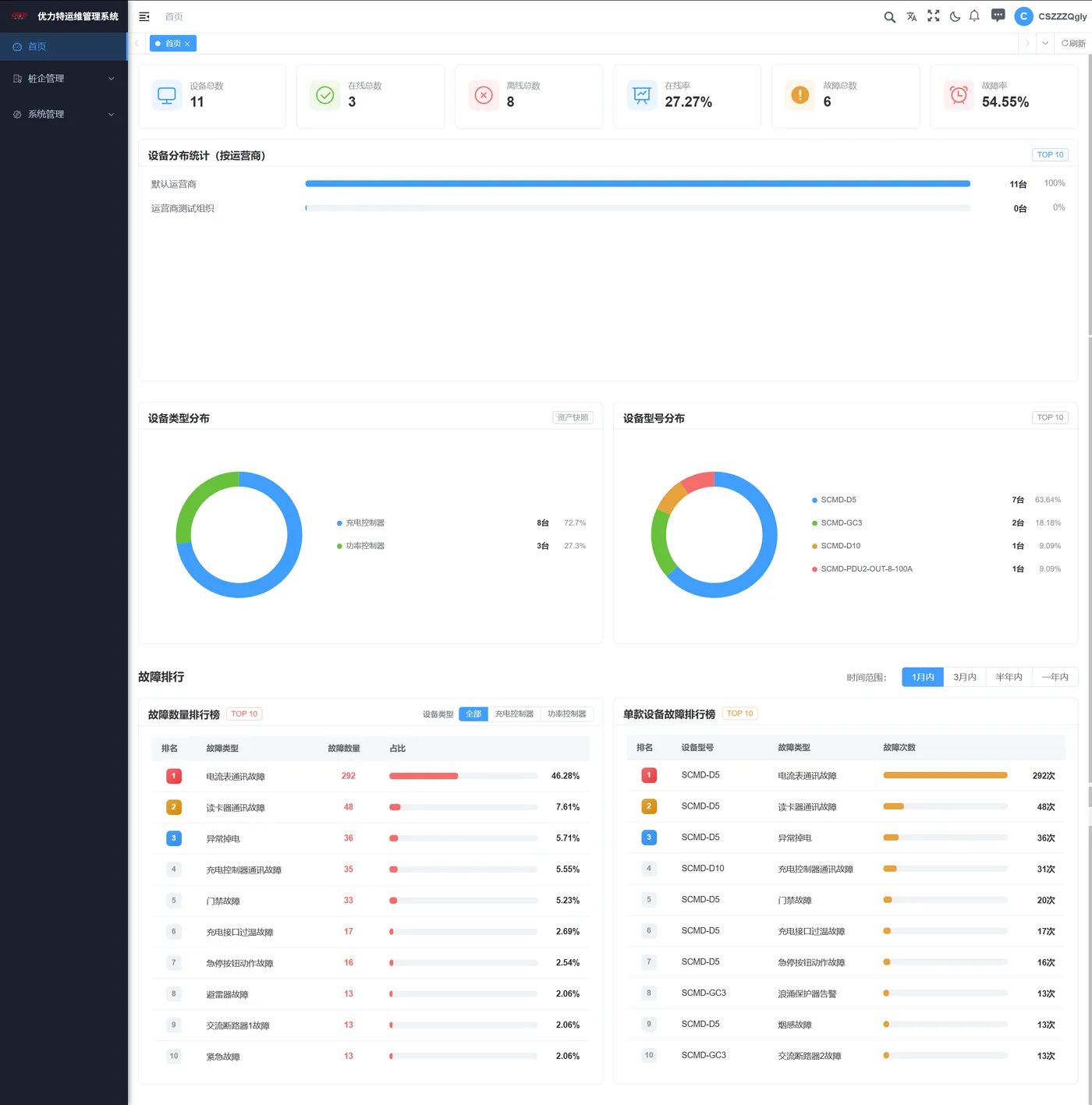 左侧菜单三项: 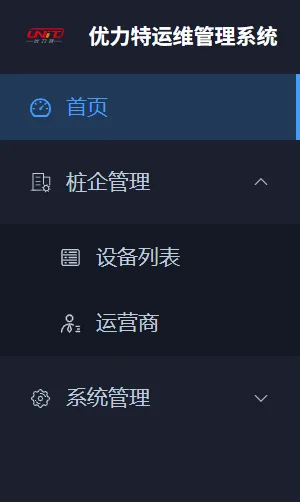 | 菜单 | 里面有什么 | | --- | --- | | **首页** | 上面那些统计 | | **桩企管理** | 设备列表、运营商 | | **系统管理** | 用户管理 | ### 1.2 日常要做哪些事 | 要做的事 | 从哪个菜单进 | 说明 | | --- | --- | --- | | 创建下级运营商 | 桩企管理 > 运营商 | 把下面的运营方纳进来 | | 创建运营商管理员账号 | 系统管理 > 用户管理 | 让运营商能登录进来管站点 | | 把设备分配给运营商 | 桩企管理 > 设备列表 | 确定这批桩谁在运营 | | 查看设备详情、调参数 | 桩企管理 > 设备列表 | 点设备SN 进入详情页 | 前三件事做完,运营商管理员就能自己管站点了,后续站点创建和设备绑定不用你参与。 --- ## 2. 创建运营商 设备最终是装在运营商下面的,所以得先有运营商这个组织。 ### 2.1 新增运营商组织 1. 点左侧 `桩企管理 > 运营商` 2. 在左侧组织树里选中自己的桩企根节点(那一行会高亮) 只有选中了这个节点,右边才会出现 `+ 新增下级组织` 按钮。 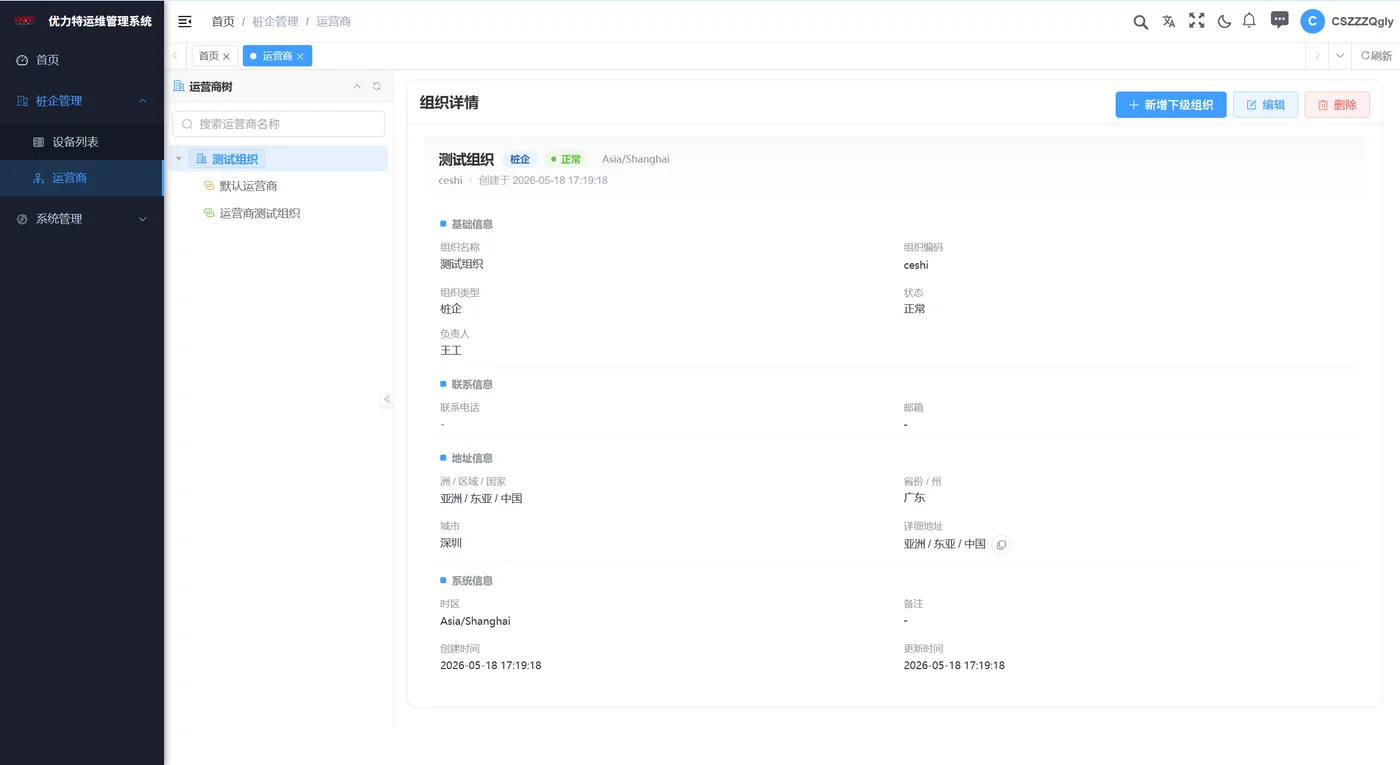 3. 点 `+ 新增下级组织`,填信息 ### 2.2 字段怎么填 | 字段 | 必填 | 填什么 | 说明 | | --- | --- | --- | --- | | **上级组织** | 自动 | 自己的桩企组织 | 灰底只读,不用填 | | **组织名称** | \* | 运营方的公司全称 | 如「XX充电运营有限公司」 | | **组织编码** | \* | 拼音或英文简称 | 最长 50 字符,建议与公司名对应,如 `xxdl` | | **组织类型** | \* | **运营商** | 单选。建运营商组织就选这个 | | **国家** | \* | 中国 | 下拉选,支持输入搜索 | | **省份 / 城市** | 选填 | 运营方所在地 | 选填 | | **时区** | 选填 | 随国家带出 | 一个国家有多个时区时可下拉选 | | **详细地址** | 选填 | 运营方办公地址 | 选填 | | **负责人 / 联系电话** | 选填 | 对接人信息 | 建议至少填电话,出了事找得到人 | 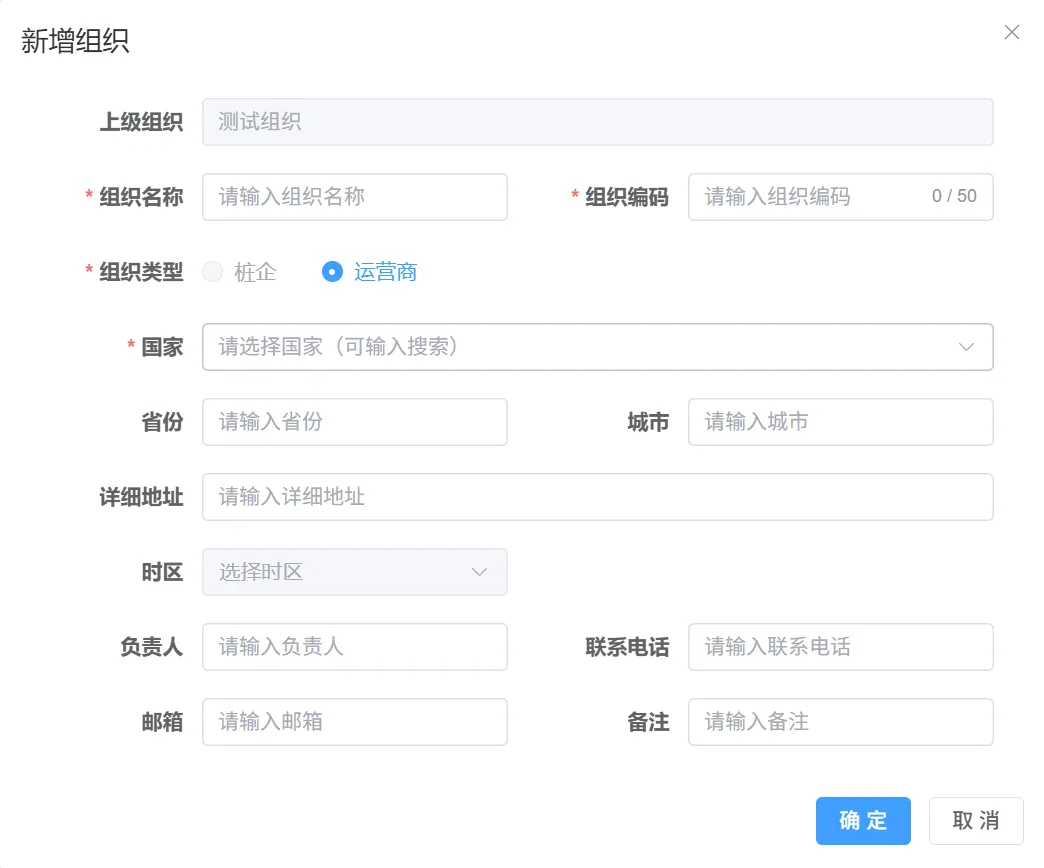 4. 点 `确定` 新运营商出现在左侧组织树里,挂在自己的桩企组织下面。 --- ## 3. 创建运营商管理员 运营商建好只是个空组织,得给里面配一个能登录的账号,不然没人能进去建站点。 ### 3.1 新增用户 1. 点左侧 `系统管理 > 用户管理` 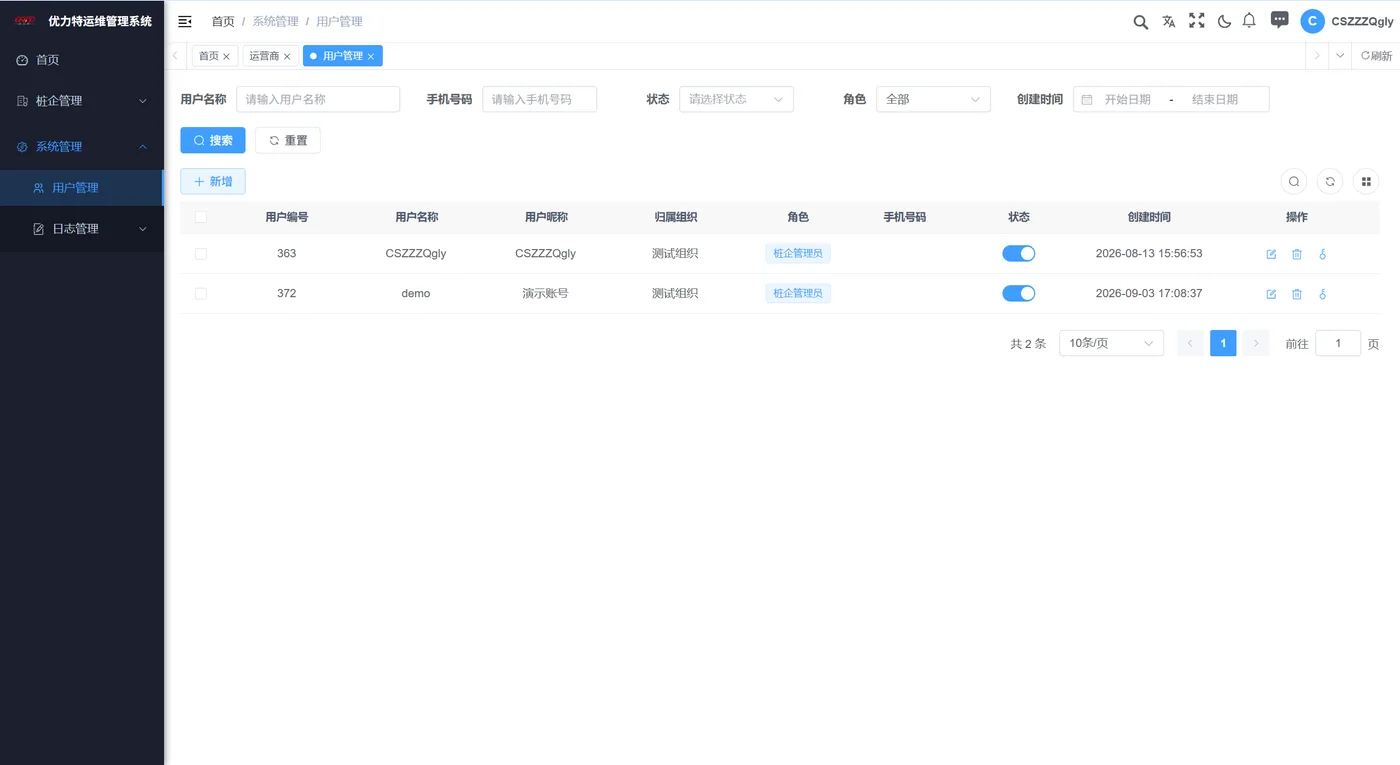 2. 点 `+ 新增`,填信息 | 字段 | 必填 | 填什么 | 规则 | | --- | --- | --- | --- | | **用户昵称** | \* | 真实姓名或常用称呼 | 最长 20 字符 | | **用户名** | \* | 登录账号,建议拼音 | 2-20 位字母、数字或下划线;不能以下划线开头,不能全为数字 | | **用户密码** | \* | 初始密码 | 6-20 位,支持 `A-Z a-z 0-9 / ! @ # $ % ^ & *`,**至少含 3 类字符** | | **归属组织** | \* | **刚建的运营商组织** | 下拉选 | | **角色** | \* | **运营商管理员** | 下拉选,详见下节 | | **状态** | \* | 正常 | 停用后账号无法登录 | | **国家** | \* | 中国 | 下拉选 | | **手机号码 / 邮箱** | 选填 | 对接人联系方式 | 建议填手机号 | 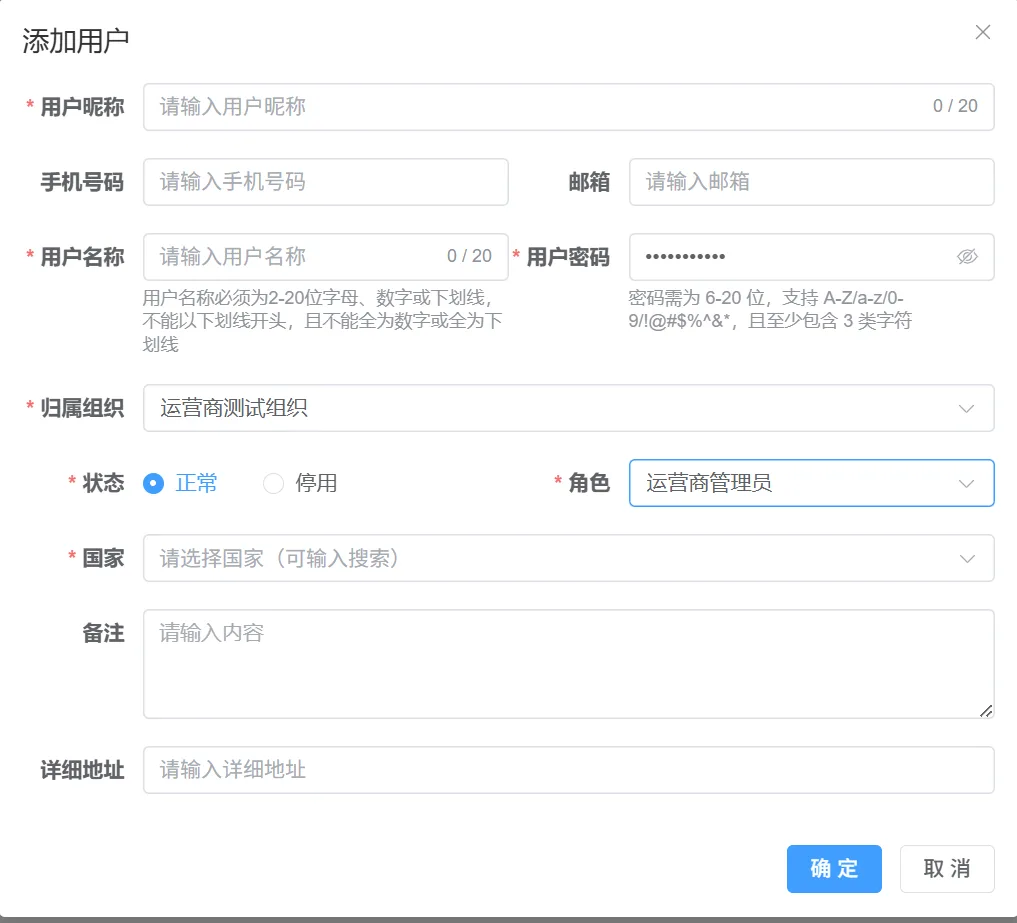 3. 点 `确定`,把用户名和初始密码交给运营方对接人 新账号出现在列表第一行,角色显示「运营商管理员」。 ### 3.2 角色只有两个可选 归属组织选了运营商组织后,角色下拉里只有两项: | 角色 | 能干什么 | | --- | --- | | `运营商管理员` | 能创建站点、看设备详情、远程调参数。**要继续搭架构就选这个** | | `运营商调试员` | 只能看和调,**不能创建站点** | > **❌ 填表顺序别搞反** > > **先选归属组织 → 再选角色。** 反过来先点角色,可能在下拉里找不到「运营商管理员」,然后随手选了个不对的角色。 --- ## 4. 设备分配流程 设备没分配前停在桩企的「默认站点」。分配这一步是确定运营关系——交给谁,设备的运营关系就转到谁名下。 **STEP 1** 看清设备当前归属 → **STEP 2** 勾选要分的设备 → **STEP 3** 选目标运营商 ### 4.1 进入设备列表 1. 点左侧 `桩企管理 > 设备列表` 页面左侧是组织树,右侧是设备列表,工具栏只有一个「设备分配」按钮。 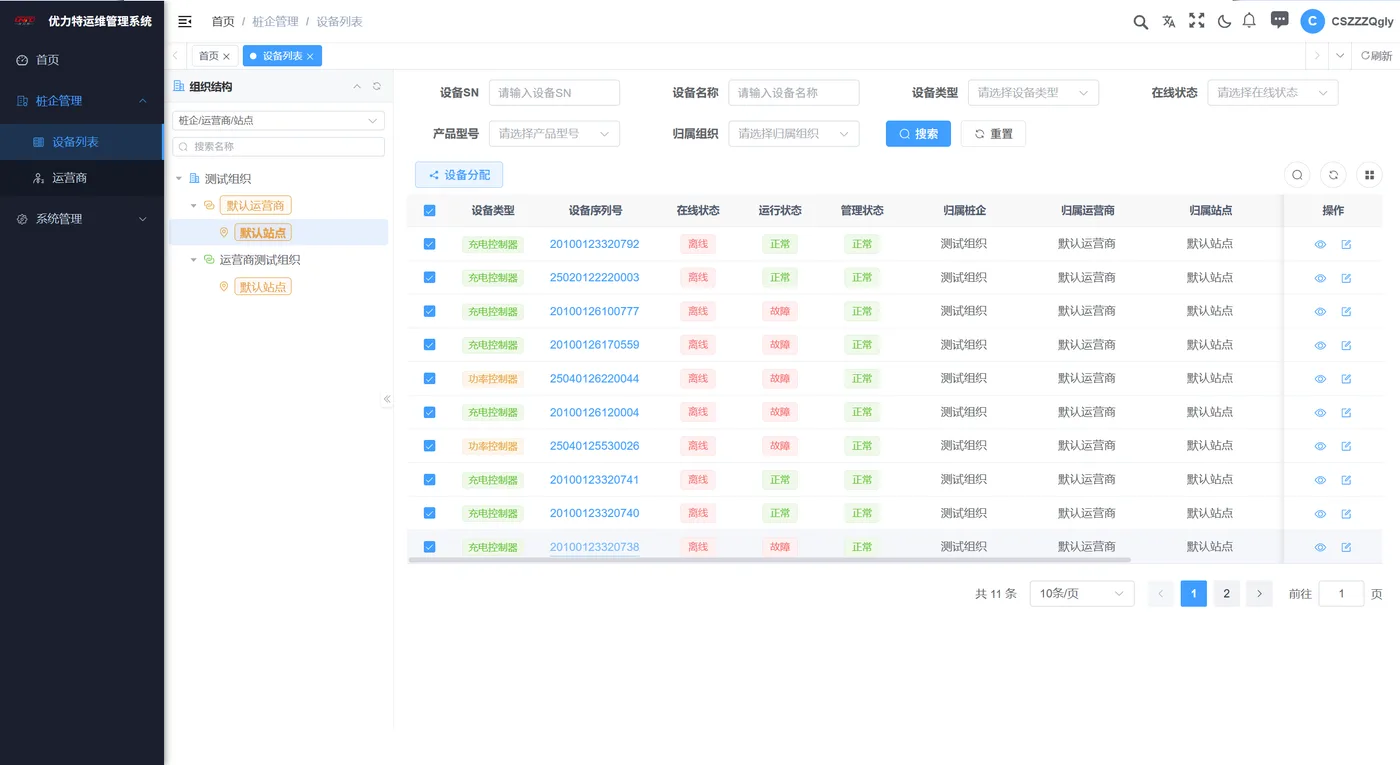 看列表里的 **「归属桩企」「归属运营商」「归属站点」** 三列。设备没分配前,运营商和站点都显示 **「默认运营商」「默认站点」**。 ### 4.2 勾选设备 2. 逐个勾选,或用表头全选 左侧上方有全选框,设备多的时候可以用。列表底部显示共几条、当前第几页。 ### 4.3 确认分配 3. 点 `设备分配`,弹窗里选**目标运营商** 「源桩企」「源运营商」是灰底只读的,「目标运营商」可下拉选择。 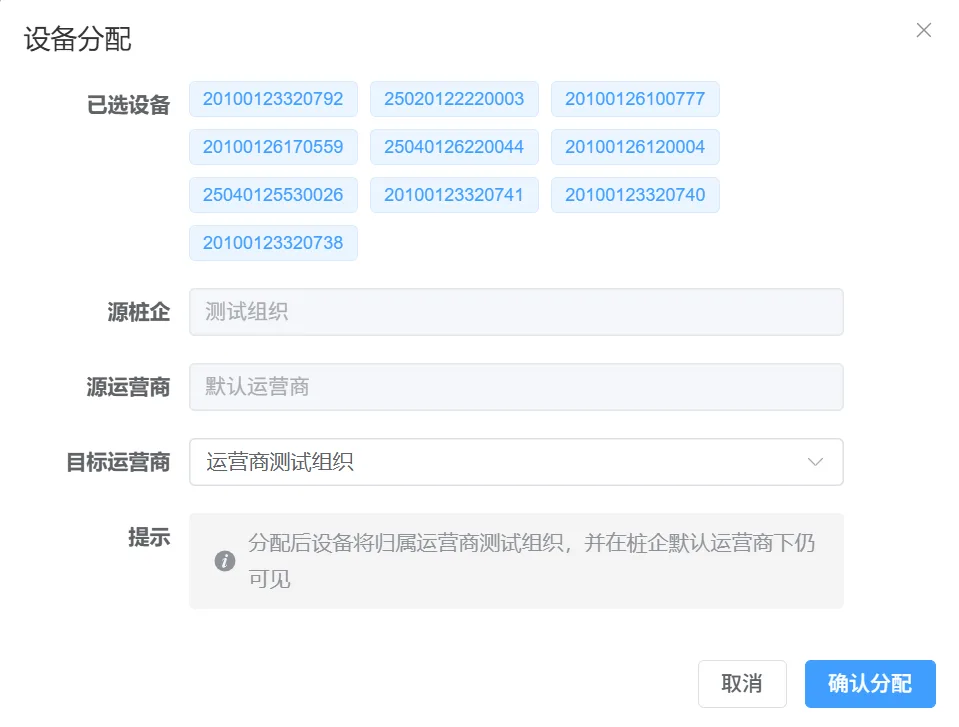 > **⚠ 分配 ≠ 上线完成** > > 分配完设备仍停在**默认站点**。要落到现场站点,得让**运营商管理员**在「站点管理」里建站点并绑定设备。 4. 点 `确认分配` 列表刷新,设备「归属运营商」变成目标运营商。分配后设备归该运营商所有,桩企默认运营商下不再显示这批设备。 --- ## 5. 设备列表 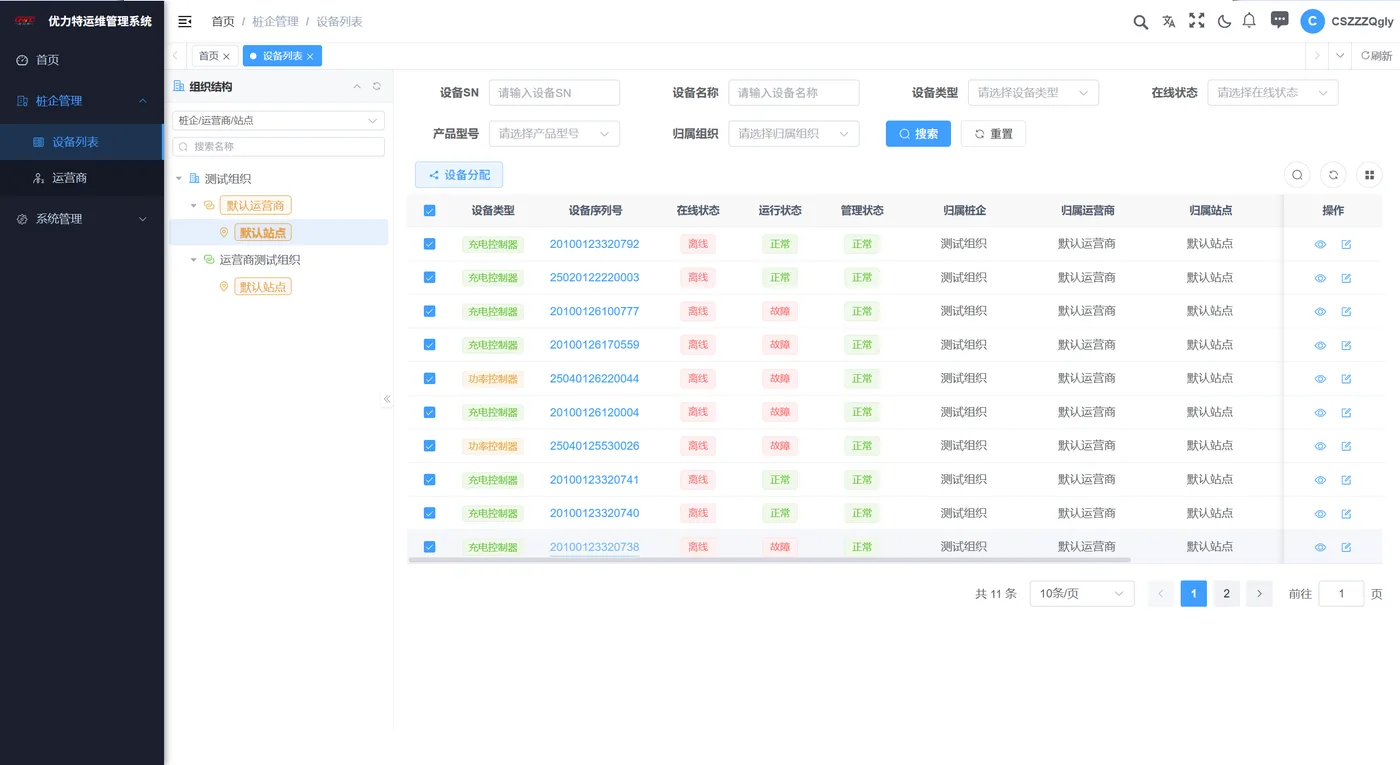  ### 5.1 查询条件 | 条件 | 说明 | | --- | --- | | **设备SN** | 支持模糊输入,输一部分就能筛 | | **设备名称** | 按名字筛 | | **设备类型** | 下拉选:充电控制器 / 功率控制器 | | **在线状态** | 下拉选:在线 / 离线 | | **产品型号** | 下拉选,如 SCMD-D5 | | **归属组织** | 下拉选,可按桩企或运营商筛 | 填完条件点 `搜索`,点 `重置` 清空。 ### 5.2 列表各列的含义 | 列 | 说明 | | --- | --- | | **设备类型** | 充电控制器 / 功率控制器,决定详情页有哪些 Tab | | **设备序列号** | 点这个蓝色链接进设备详情页 | | **在线状态** | `在线` 设备能通信;`离线` 设备无响应 | | **运行状态** | `正常` 正常运行;`故障` 设备报障,需去「故障告警」查原因 | | **管理状态** | `正常` 表示设备档案有效 | | **归属桩企 / 归属运营商 / 归属站点** | 设备当前归属,分配后「归属运营商」会变成目标运营商 | | **操作** | 两个图标:**查看**(进详情页)、**编辑**(改设备信息) | --- ## 6. 充电控制器(直流桩)详情页 在设备列表里点**设备序列号**这个蓝色链接,就进详情页了。 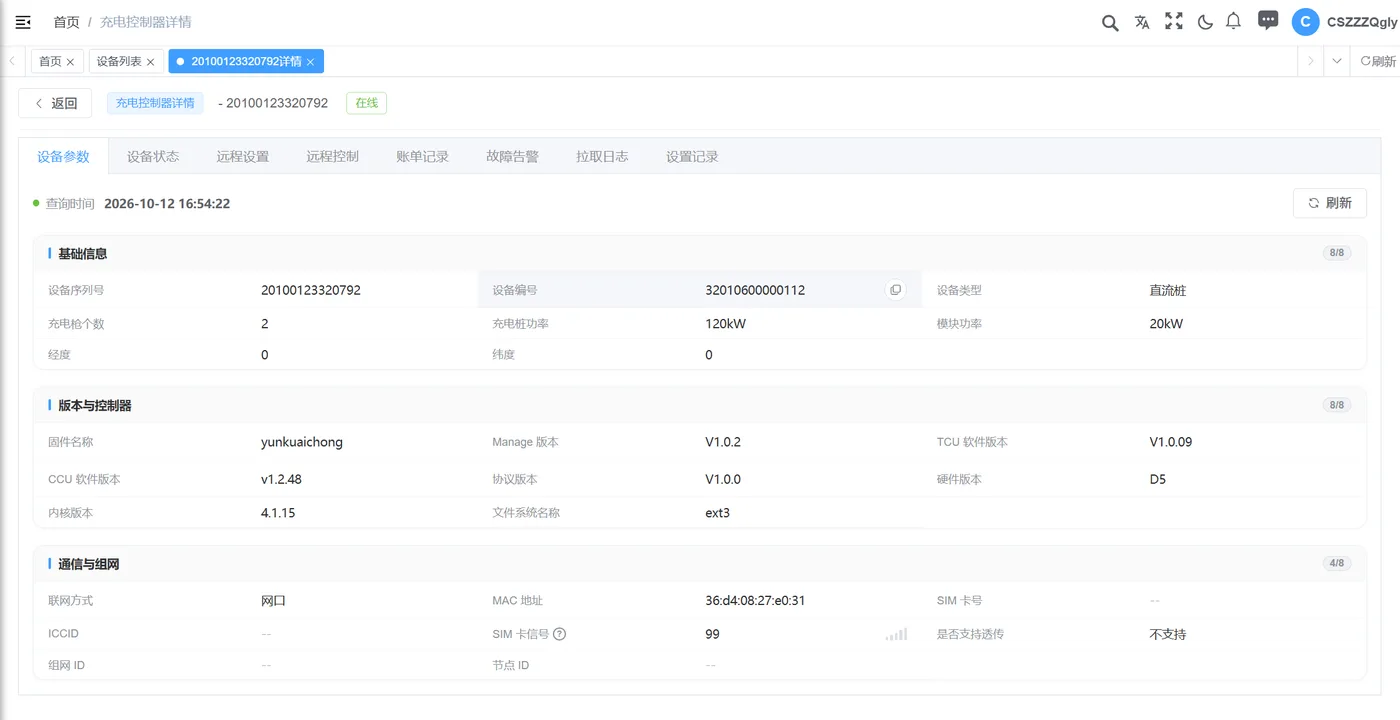 顶部显示设备类型标签、设备序列号、在线状态。最右侧有「返回」和「刷新状态」。**数据是设备上报的,不是实时的**,想看最新数据点「刷新状态」。 ### 6.1 设备参数 分三块看: | 区块 | 内容 | | --- | --- | | **基础信息** | 设备序列号、设备编号、设备类型、充电枪个数、充电桩功率、模块功率、纬度经度 | | **版本与控制器** | 固件名称、Manage 版本、TCU 软件版本、CCU 软件版本、协议版本、硬件版本、内核版本 | | **通信与组网** | 联网方式、MAC 地址、SIM 卡号、ICCID、SIM 卡信号、是否支持透传、组网 ID、节点 ID | 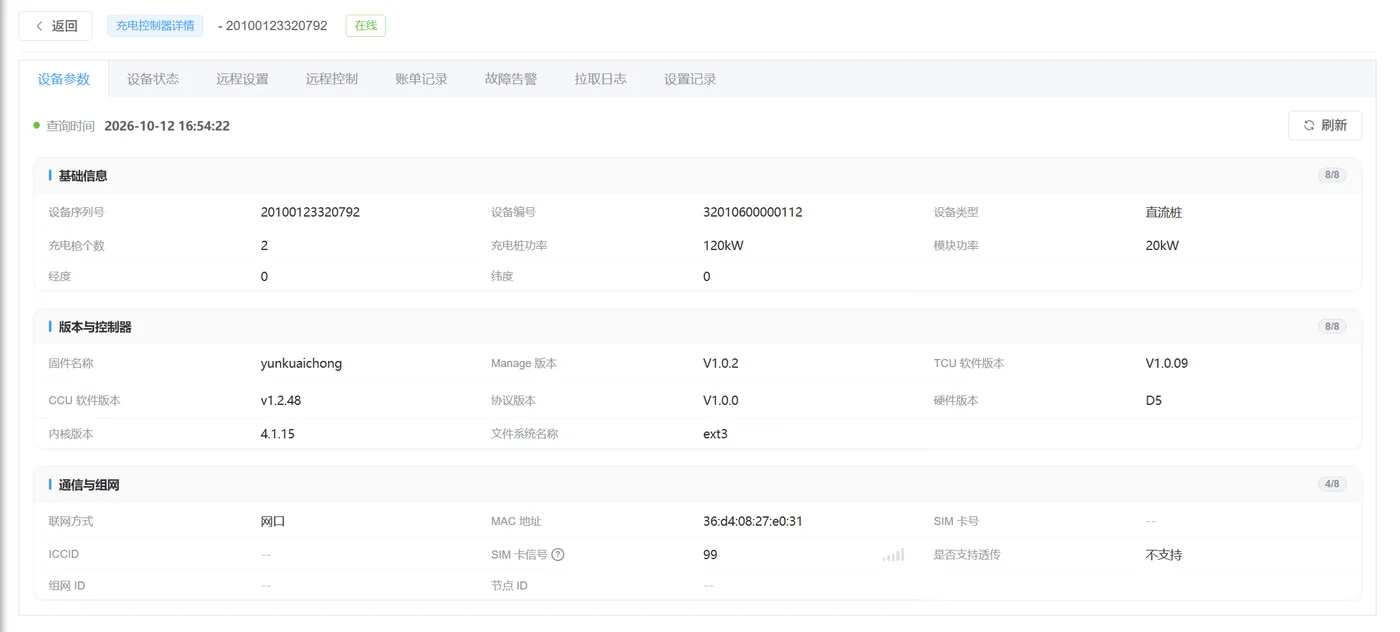 ### 6.2 设备状态 实时运行数据,**数据时间在标题栏**,带「低频刷新中 60s」标记的说明这一页每分钟自动刷一次。右上角「刷新」手动刷新。 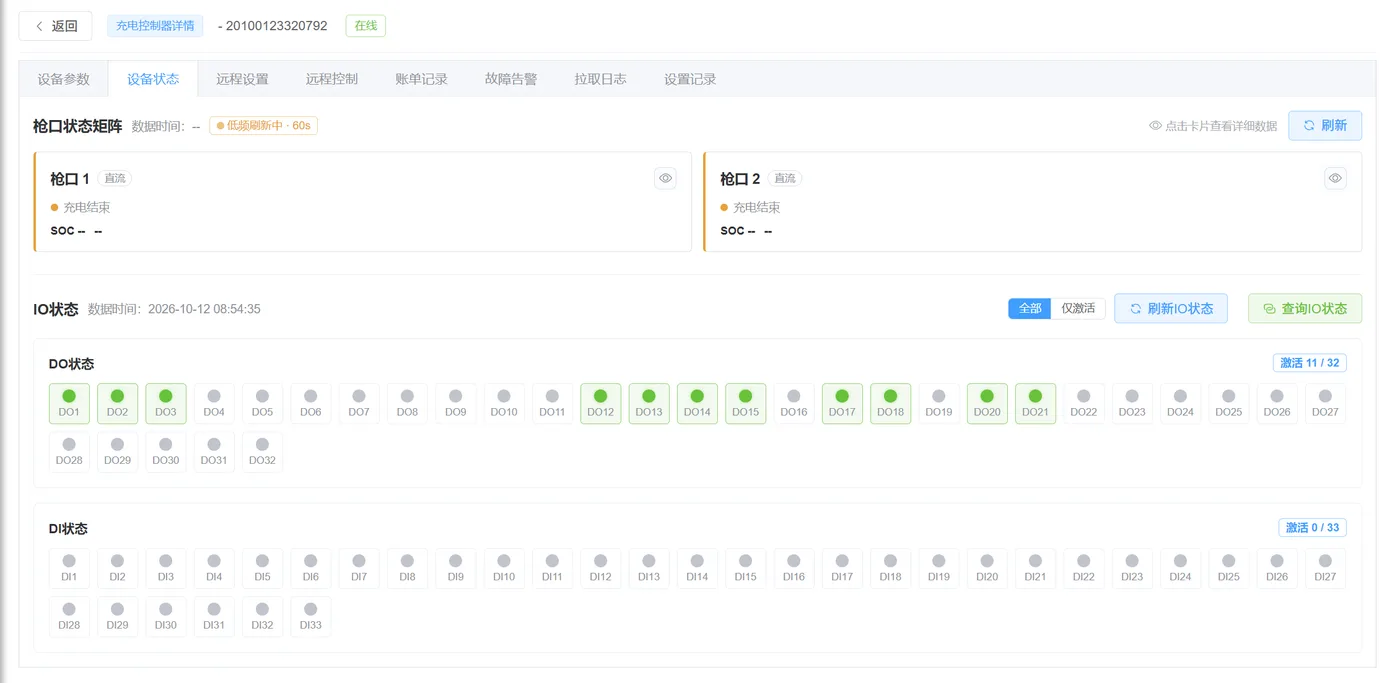 | 区块 | 怎么看 | | --- | --- | | **枪口状态矩阵** | 一个卡片代表一个枪口,显示连接状态和 SOC。右上角「点击卡片查看详细数据」 | | **IO 状态** | DO 是输出点、DI 是输入点,`绿点` 表示有信号。右侧「激活 11 / 32」是激活的点数 | 点枪口卡片展开详情: 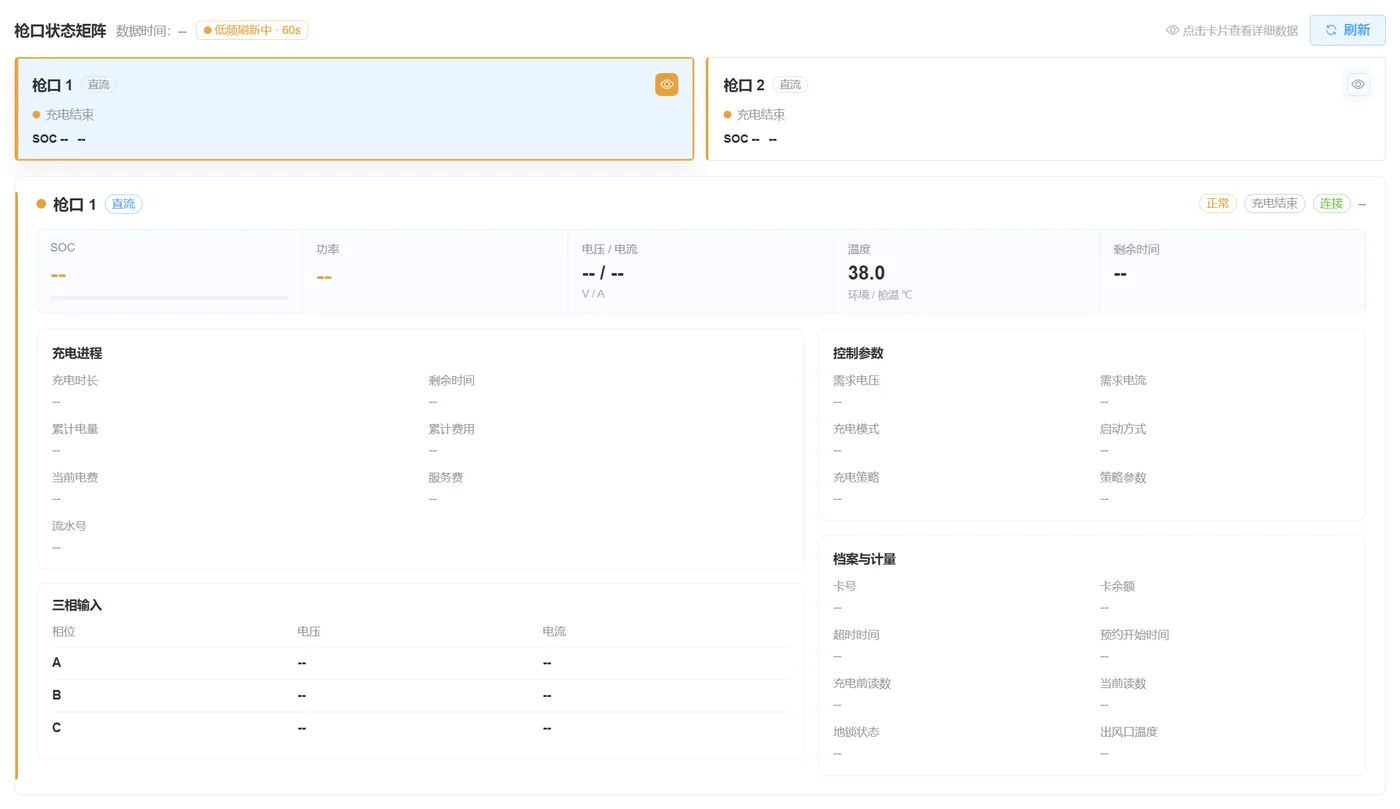 > **💡 设备「离线」先看这里** > > 设备离线或报障时,先来这一页看基础信息和枪口状态。**「在线状态」和「运行状态」不是一回事**——在线是设备能通信,运行状态是它当前在干嘛。 ### 6.3 远程设置 改设备参数并下发。页面左侧是参数文件树,右侧是该文件的参数列表。 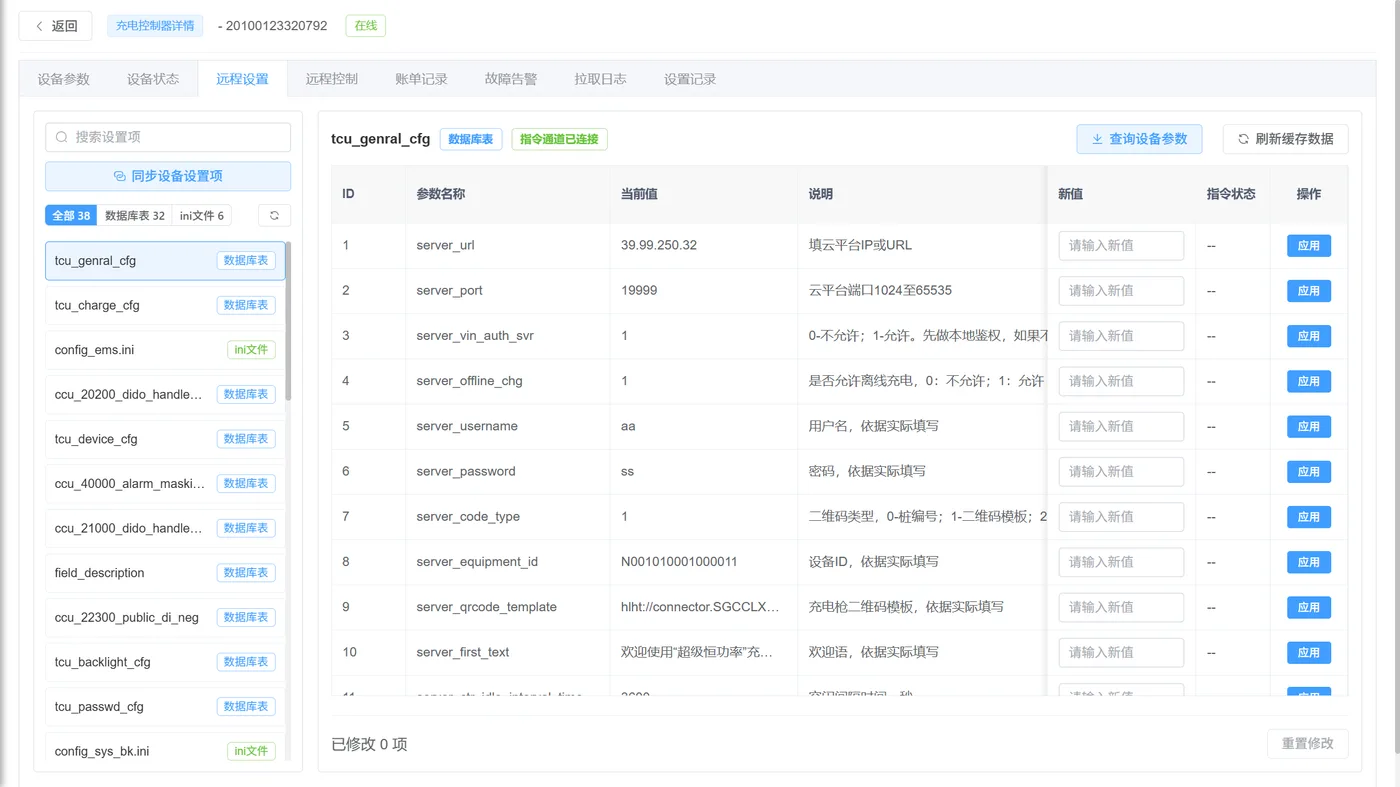 | 区域 | 说明 | | --- | --- | | **左侧参数树** | 顶部有「数据表 38 / 数据库表 32 / ini文件 6」三个标签,点标签切换类型。点某个文件,右侧显示它的参数 | | **同步设备设置项** | 把设备端的配置项同步到平台,不改值 | | **查询设备参数** | 从设备读当前值填进「当前值」列 | | **指令表** | 已下发成功的指令记录 | | **指令已下发** | 标记哪些指令已经发到设备 | 改一个参数分三步: 1. 在「新值」列填新数字,点该行 `应用` 页面底部「已修改 0 项」会跟着累加。 2. 弹出「参数设置」窗口,核对参数名和值,点 `确认下发` 3. 看「指令状态」列的变化 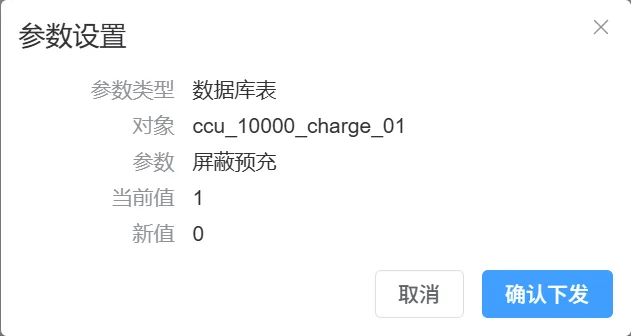 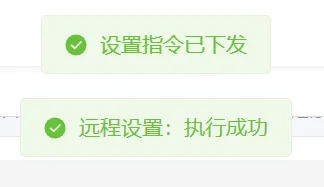)  ### 6.4 远程控制 对设备下发操作指令,**按枪号分栏**(直流桩有两个枪口,顶部有「枪1 / 枪2」切换)。 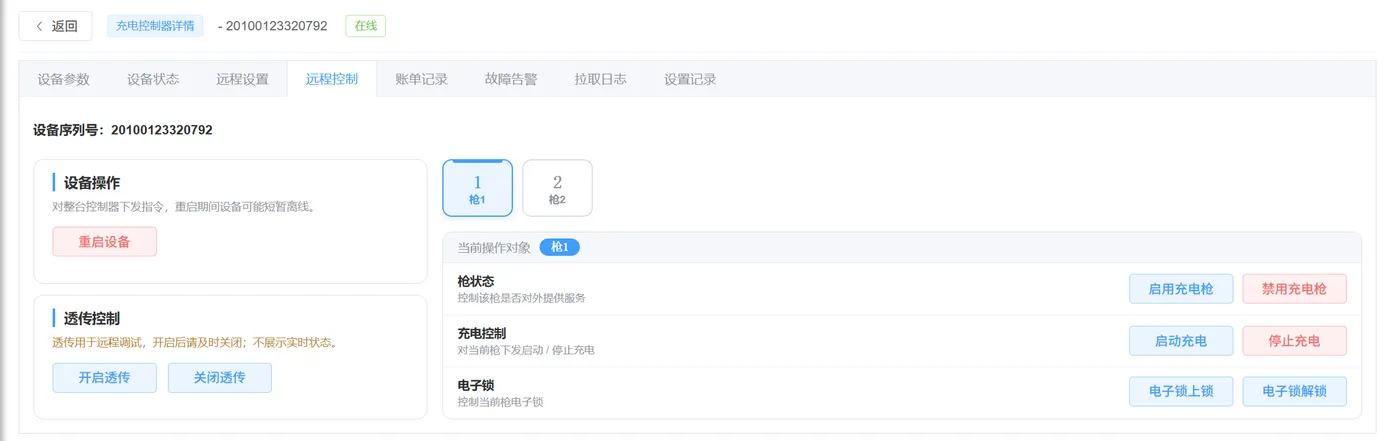 | 区块 | 可用操作 | | --- | --- | | **设备操作** | `重启设备`。对整套控制器下发指令,重启期间设备可能短暂离线 | | **透传控制** | 启/关闭透传。**适用于后台调试,开启前后的效果不能实时看到** | | **枪控** | 启用充电枪 / 禁用充电枪(控制是否允许充电枪工作) | | **充电控制** | 启动充电 / 停止充电(控制当前枪口下是否启动或停止充电) | | **电子锁** | 电子锁上锁 / 电子锁解锁(控制当前枪口电子锁) | > **❌ 正在充电的设备严禁重启** > > 重启会**立即终止充电**,客户投诉率极高。重启前先去「设备状态」确认所有枪口都空闲(显示「充电结束」或未连接)。 ### 6.5 账单记录 充电订单流水,**只有充电控制器有这个 Tab**。 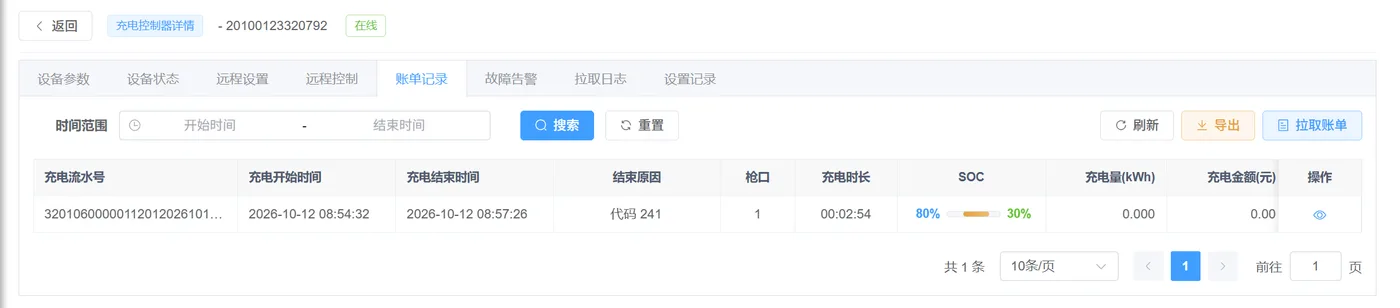 | 列 | 说明 | | --- | --- | | **充电流水号** | 这笔订单的流水编号 | | **充电开始时间 / 结束时间** | 订单起止 | | **结束原因** | 正常结束 / 异常结束(异常要看具体原因) | | **枪口** | 这笔订单走的是几号枪 | | **充电时长** | 如 00:02:54 | | **SOC** | 充电前后电量变化 | | **充电量(kWh) / 充电金额(元)** | 本次充电的电量和费用 | 顶部按时间范围筛选,点 `导出` 导出表格,点 `拉取账单` 从设备重新拉取。 ### 6.6 故障告警 查这台设备的历史告警。选时间范围和筛选条件 → 点 `搜索`。 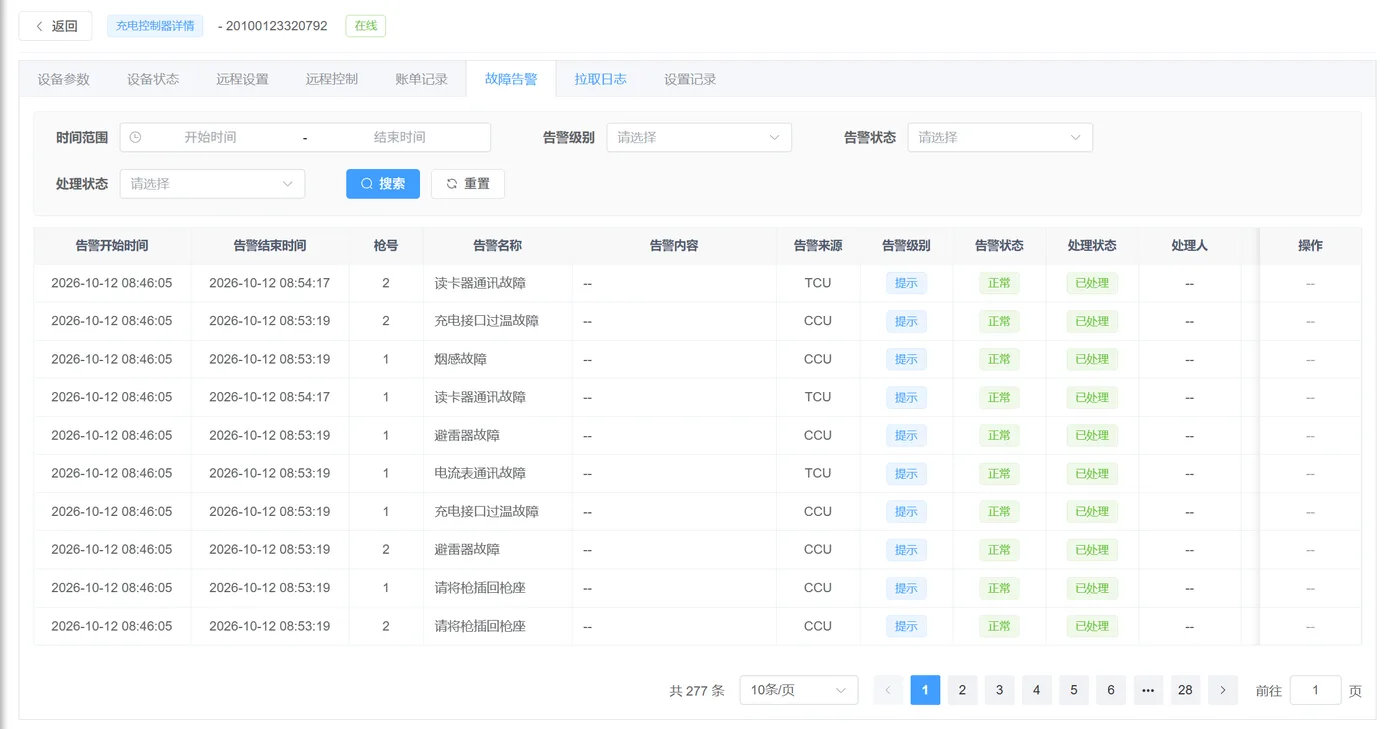 | 筛选条件 | 说明 | | --- | --- | | **时间范围** | 按告警开始时间筛 | | **告警级别** | 下拉选 | | **告警状态** | 下拉选 | | **处理状态** | 下拉选:已处理 / 未处理 | | 列 | 说明 | | --- | --- | | **枪号** | 告警发生在几号枪;枪号为空的说明是整桩级告警 | | **告警来源** | TCU / CCU 等,看是哪一层报上来的 | | **告警级别** | `提示` | | **告警状态 / 处理状态** | `正常` / `已处理` | | **操作** | 「提示」链接看告警详情 | ### 6.7 拉取日志 把设备上的日志文件拉回平台。 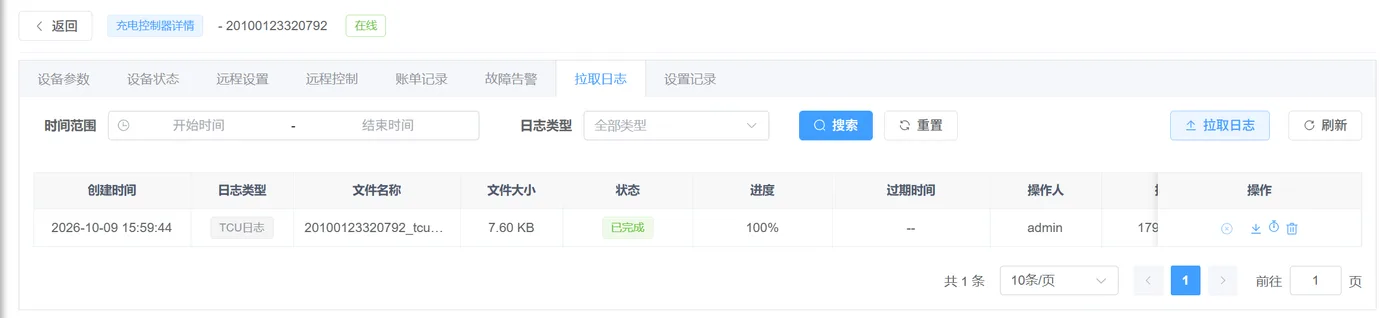 点 `拉取日志` 弹窗,填日志类型和时间范围: 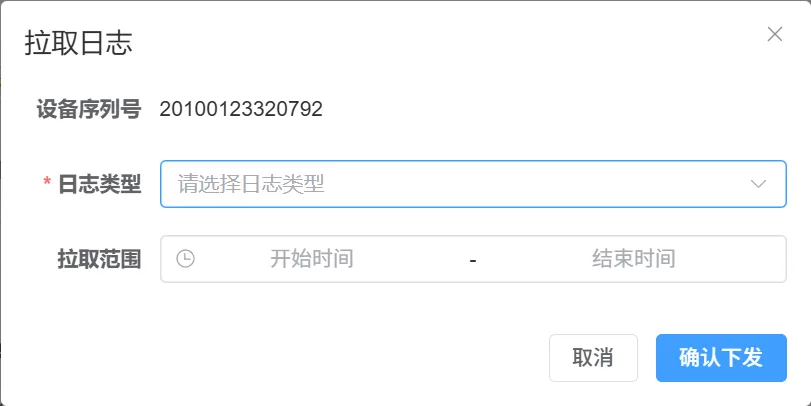 **日志类型有 7 种,优先选具体的:** | 日志类型 | 什么时候选它 | | --- | --- | | **TCU日志** | 主控问题(充电流程、枪状态异常) | | **CCU日志** | 充电控制板问题 | | **PLC日志** | PLC 通讯或逻辑问题 | | **4G日志** | 网络连接、掉线问题 | | **运维日志** | 运维操作相关 | | **全部日志** | 不确定问题在哪一层 | | **全部文件** | 以上都不行时兜底,**文件大、耗时长** | 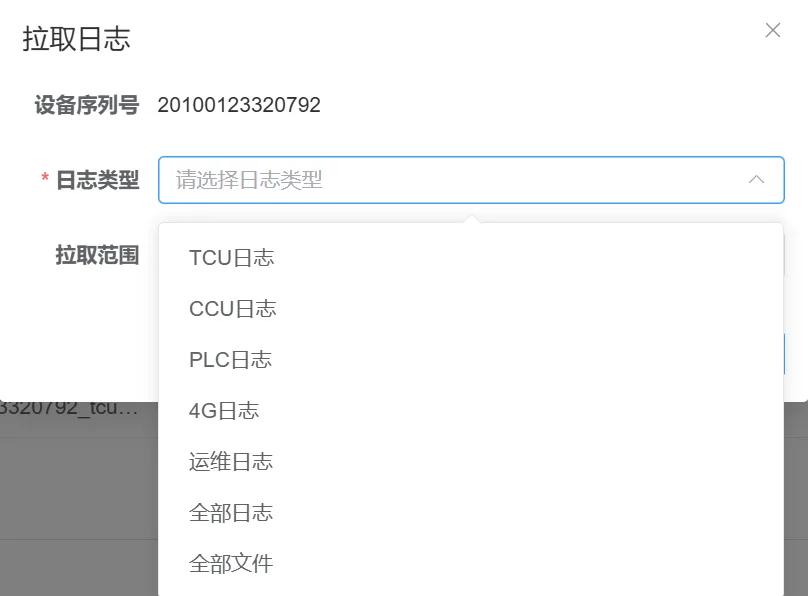 点拉取范围的时间框选时间: 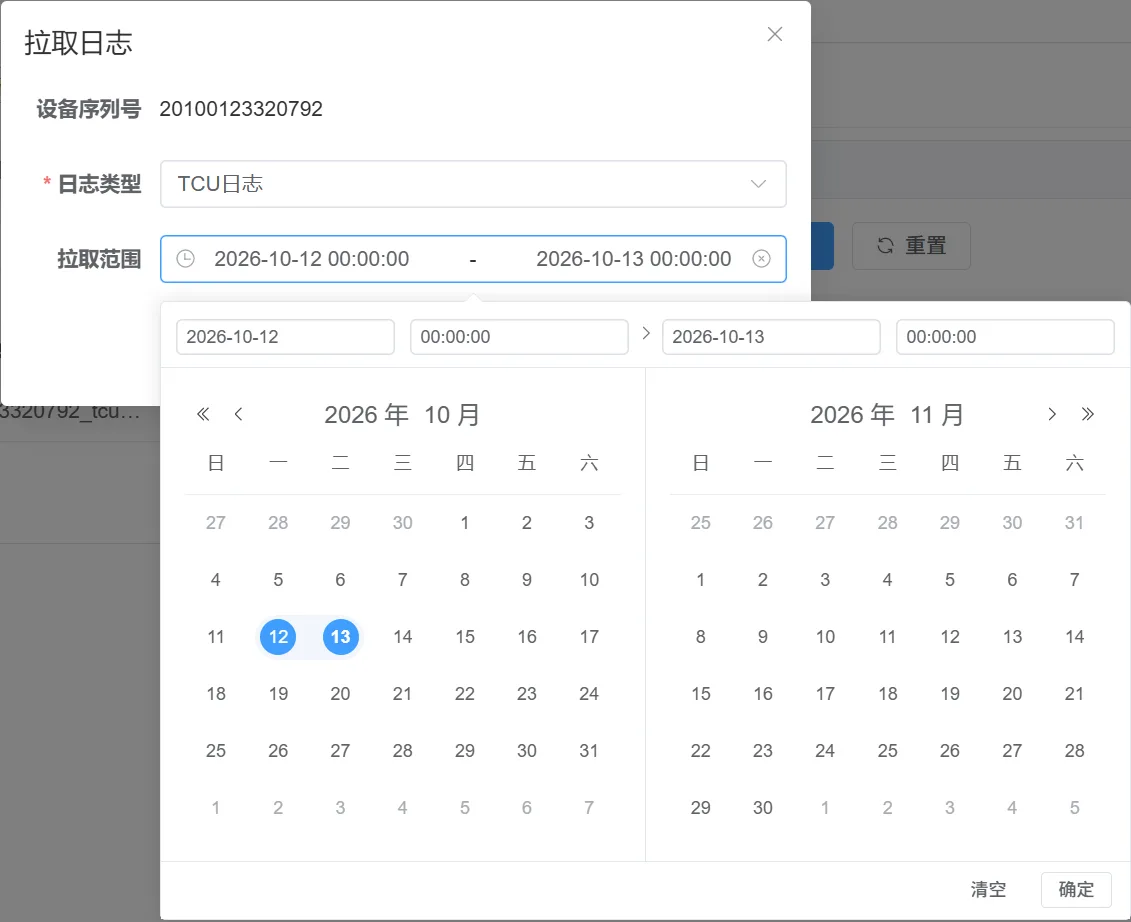 **时间精度到天**,选的是起止日期,不改具体时分。取哪几天按故障时间点前后各取一天即可。 点 `确认下发` 后,还有第二次确认: 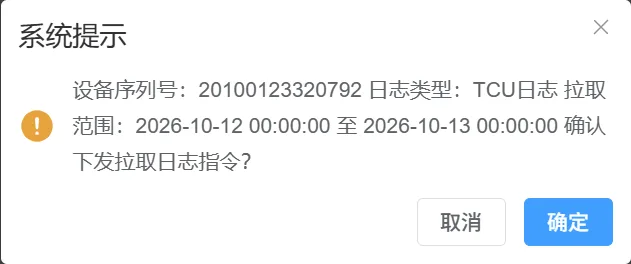 下发后回列表看进度,状态变 `已完成`、进度 100% 就好了。操作列可以下载或删除。 ### 6.8 设置记录 所有对这台设备下过的指令都在这里——下过什么、谁下的、成功还是失败。 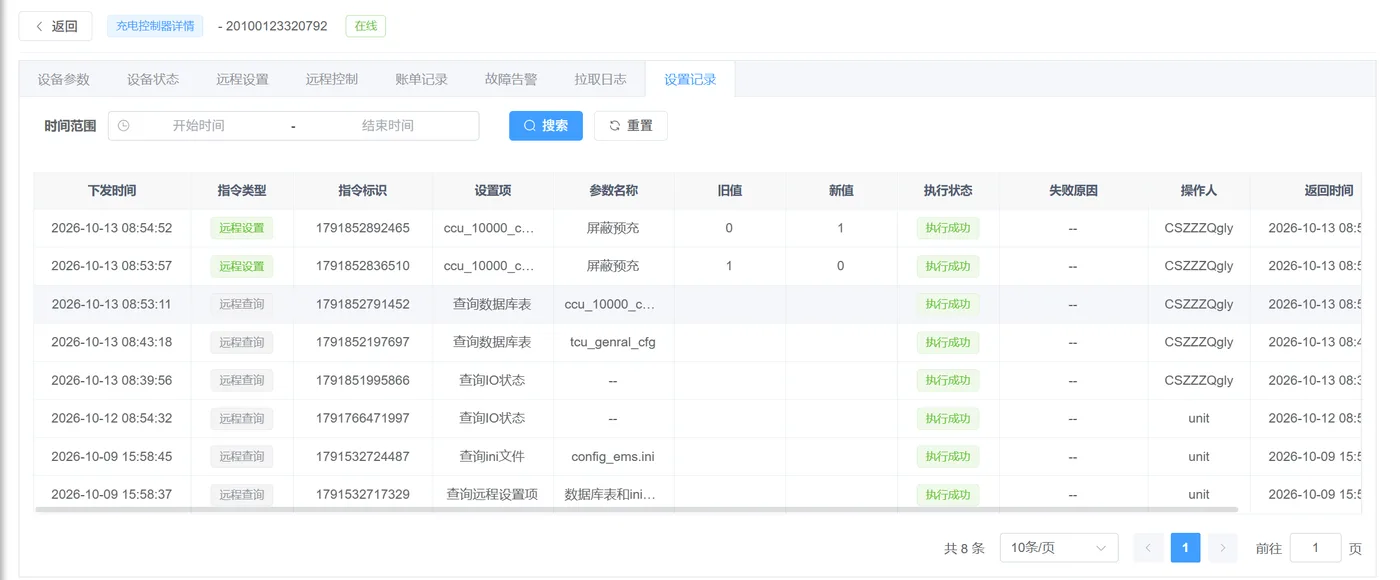 | 指令类型 | 说明 | | --- | --- | | `远程设置` | 改参数后下发的指令,能看到旧值→新值 | | `远程查询` | 读取设备信息的指令,**只读不写**(如「查询IO状态」「查询ini文件」「查询设备参数」) | > **💡 说了「执行成功」但设备没变?** > > 来这页看时间戳。**记录里没有你刚才那次操作,说明指令根本没发出去**。 --- ## 7. 功率控制器详情页 功率控制器是充电堆里的功率柜,一台带多路枪口。**页面结构和直流桩完全不一样**:Tab 少一个,设备状态是按硬件分类的,远程设置按枪号和模块号分栏。 | 对比项 | 充电控制器(直流桩) | 功率控制器 | | --- | --- | --- | | **Tab 数量** | 8 个 | **7 个(无账单记录)** | | **设备参数** | 3 块:基础 / 版本与控制器 / 通信与组网 | **4 块:基础 / 版本与通信 / 模块资源与版本** | | **设备状态** | 2 个区块:枪口矩阵 + IO 点阵 | **8 个分类卡片:基础 / 枪口 / 模块 / ECU / PDU / KF / ZPC** | | **远程设置** | 参数文件树(ini / 数据表) | **8 类参数 + 按枪号 / 模块号分栏** | | **远程控制** | 5 类操作(重启 / 透传 / 枪控 / 充电控制 / 电子锁) | **只有重启设备** | | **状态历史** | 无独立页面 | **有「查看历史」,进独立页面** | > **⚠ 先确认设备类型再操作** > > 两类设备的页面结构、参数项、操作项都不一样。**照着另一类的截图找操作会找不到**。设备列表点进详情页后,看顶部标签是「充电控制器详情」还是「功率控制器详情」。 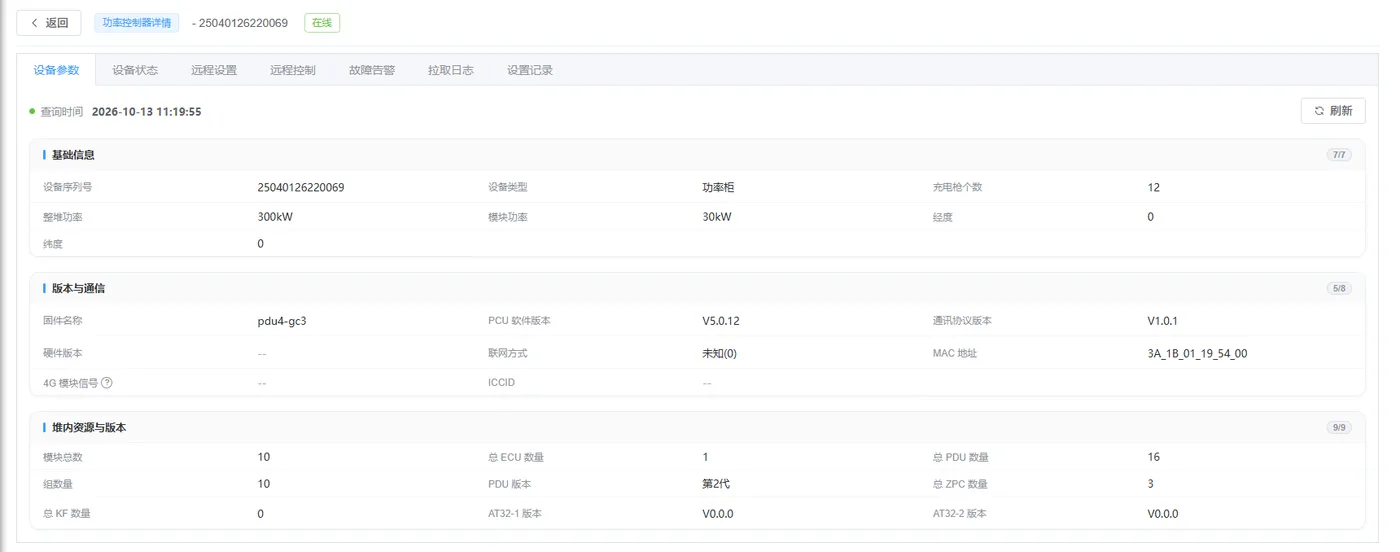 *图 7-1 功率控制器详情页:7 个 Tab(**没有「账单记录」**)* ### 7.1 设备参数 分四块看: | 区块 | 内容 | | --- | --- | | **基础信息** | 设备序列号、设备类型、**充电枪个数**、整桩功率、模块功率、经纬度 | | **版本与通信** | 固件名称、PCU 软件版本、通讯协议版本、硬件版本、联网方式、MAC 地址、4G 模块信号、ICCID | | **模块资源与版本** | **模块总数、总 ECU 数量、总 PDU 数量、故障路数、PDU 版本、2PC 数量、总 KF 数量、AT32-1 / AT32-2 版本** | 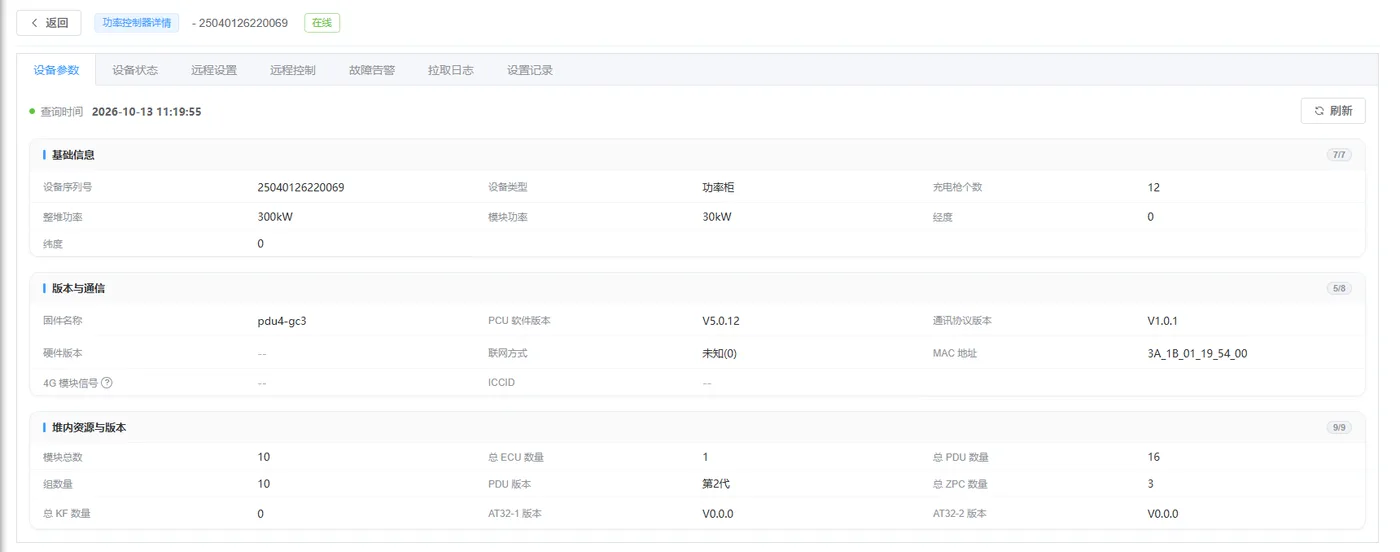 *图 7-2 设备参数:基础信息、版本与通信、模块资源与版本* > **💡 排查思路** > > 先看**模块资源与版本**里的「模块总数」「总 ECU 数量」,跟实际应有数量对不上,说明模块没被识别到,再去「设备状态 → 模块信息」看哪个模块显示**故障**。 ### 7.2 设备状态 左侧是 **8 个分类卡片**,每个卡片右上角带状态标签和更新时间。点卡片在右侧展开该分类的详情。 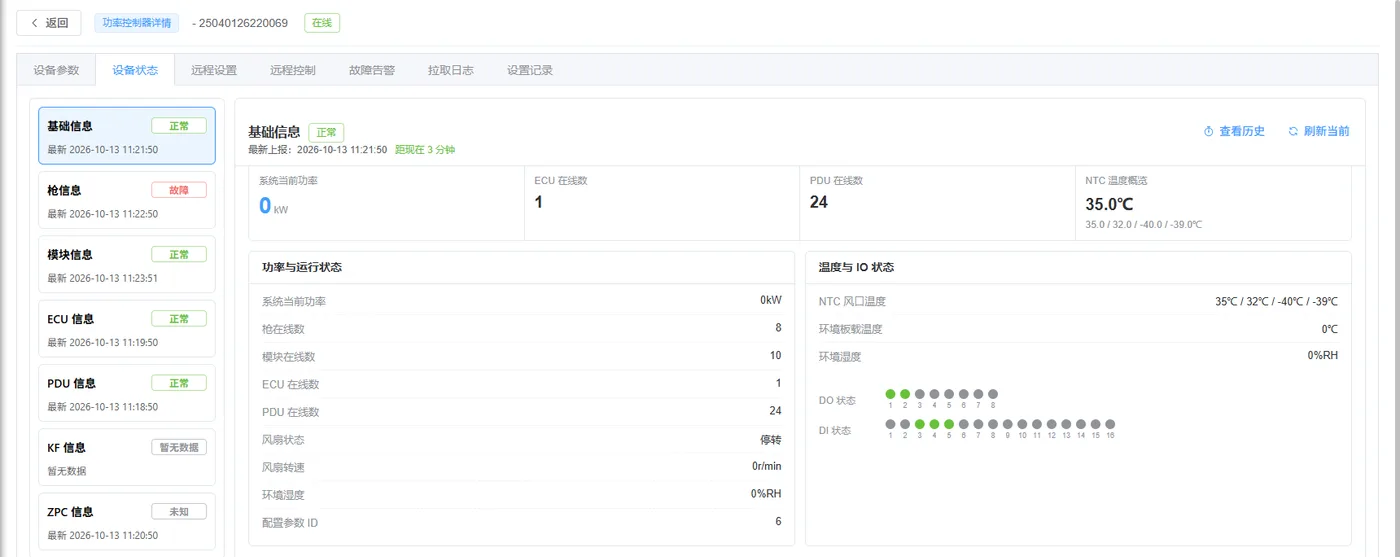 *图 7-3 设备状态:左侧 8 个分类,右侧是基础信息详情* | 分类 | 看什么 | | --- | --- | | **基础信息** | 整机功率、ECU 在线数、PDU 在线数、NTC 温度值;功率与运行状态(负载率、枪负载数、模块在线数、ECU/PDU 在线数、风扇状态、环境温度、配变参数 ID);温度与 IO 状态(DO/DI 点阵) | | **枪口信息** | **12 路枪口矩阵**,每路显示 V / A / kW / kWh / SOC,以及连接、K1K2、断开、阶段 | | **模块信息** | 模块矩阵,每块显示 V / A / kW / kWh,以及通讯、在栈、控制、关机退出、所属槽位 | | **ECU 信息** | ECU 编号、CH1-CH4 温度、风扇、风机转速、胶囊温度 | | **PDU 信息** | PDU 矩阵,每路显示版本和通讯状态 | | **KF 信息** | 计量与控制信息(设定值、实际值、控制状态) | | **ZPC 信息** | 状态与故障(故障码、实际状态、控制状态) | **状态标签有四种**,一眼看出哪个分类有问题: | 标签 | 含义 | | --- | --- | | `正常` | 该分类数据正常上报 | | `故障` | 该分类有异常,**点开看是哪一项** | | `暂无数据` | 设备没上报这类数据(可能没接这个模块) | | `未知` | 通讯状态未知 | #### 枪口信息 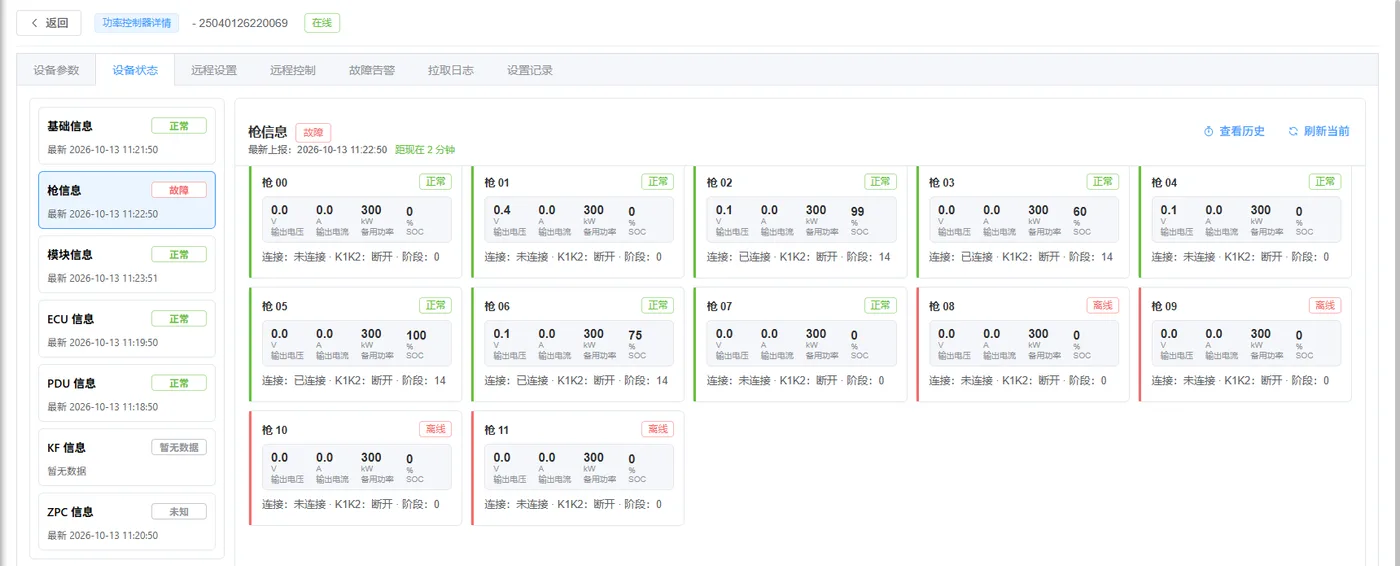 *图 7-4 枪口信息:12 路枪口矩阵,每路带状态标签和连接阶段* 点单个枪口展开状态详情: 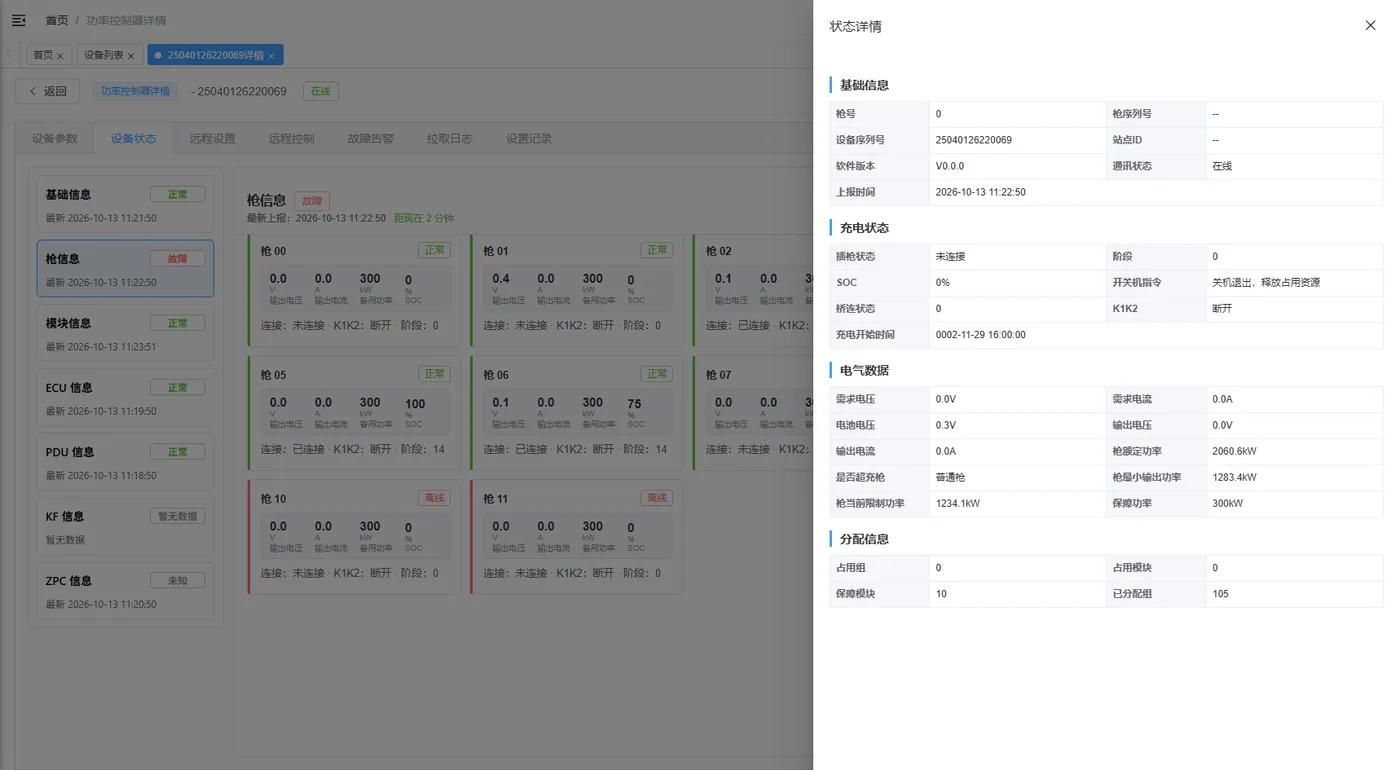 *图 7-5 枪口状态详情:基础信息、充电状态、电气数据、分配信息* | 区块 | 内容 | | --- | --- | | **基础信息** | 枪号、枪阵列号、站端ID、软件版本、通讯状态、上报时间 | | **充电状态** | 连接状态、阶段、SOC、枪状态、充电开关命令、枪状态、充电开始时间戳、开关机时间 | | **电气数据** | 需求电压/电流、实际电压/电流、输出功率、枪总电量、模块分配功率、输出枪功率、检测当前限功率值、峰值功率 | | **分配信息** | 占用模块、占用模块数、保留模块、已分配模块 | #### 模块信息 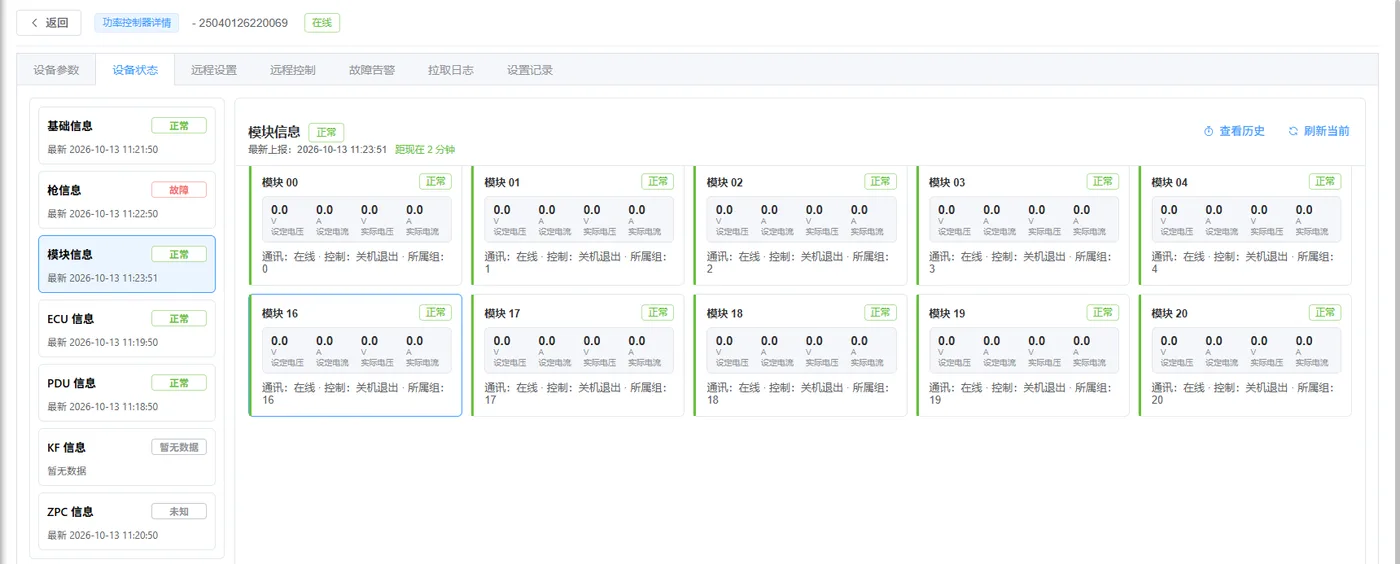 *图 7-6 模块信息:模块矩阵,每块带状态标签* 点单个模块展开详情: 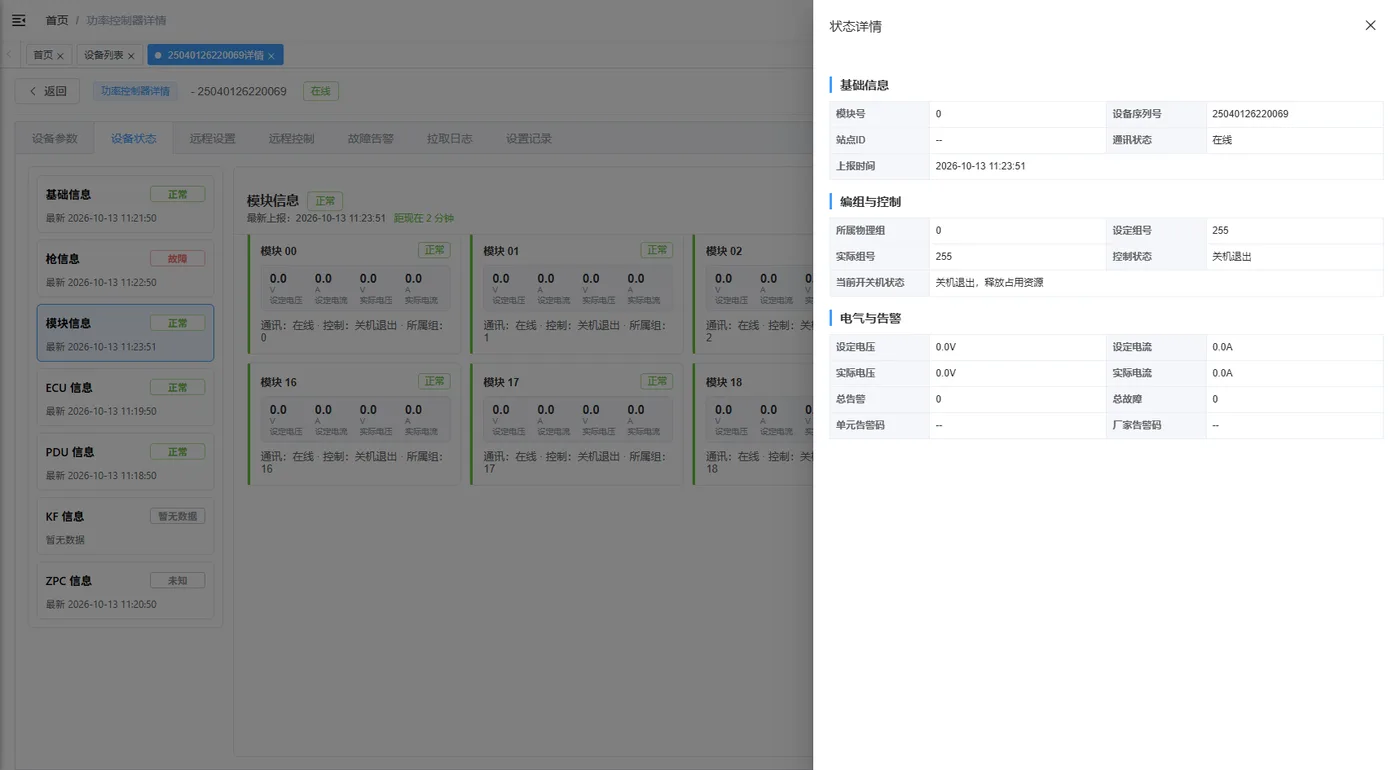 *图 7-7 模块状态详情:基础信息、输出与控制、电气与告警* #### ECU / PDU 信息 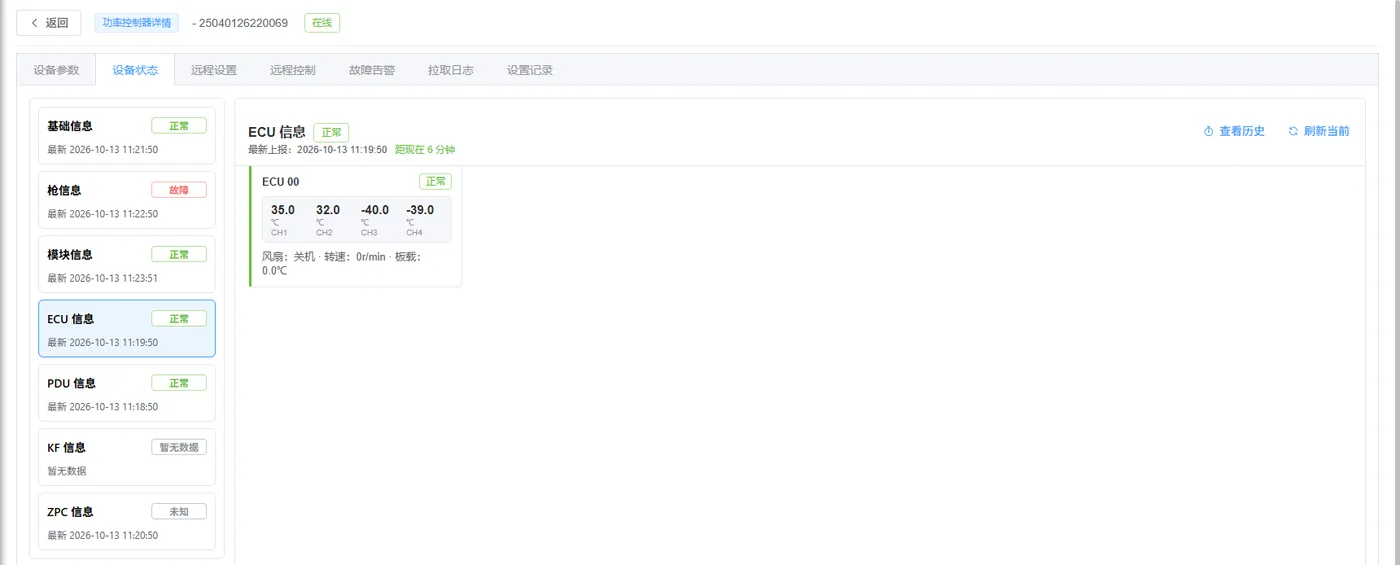 *图 7-8 ECU 信息:各路 CH 温度和风机状态* 点开还有 IO 位(DO / DI 寄存器)和各位的实时状态: 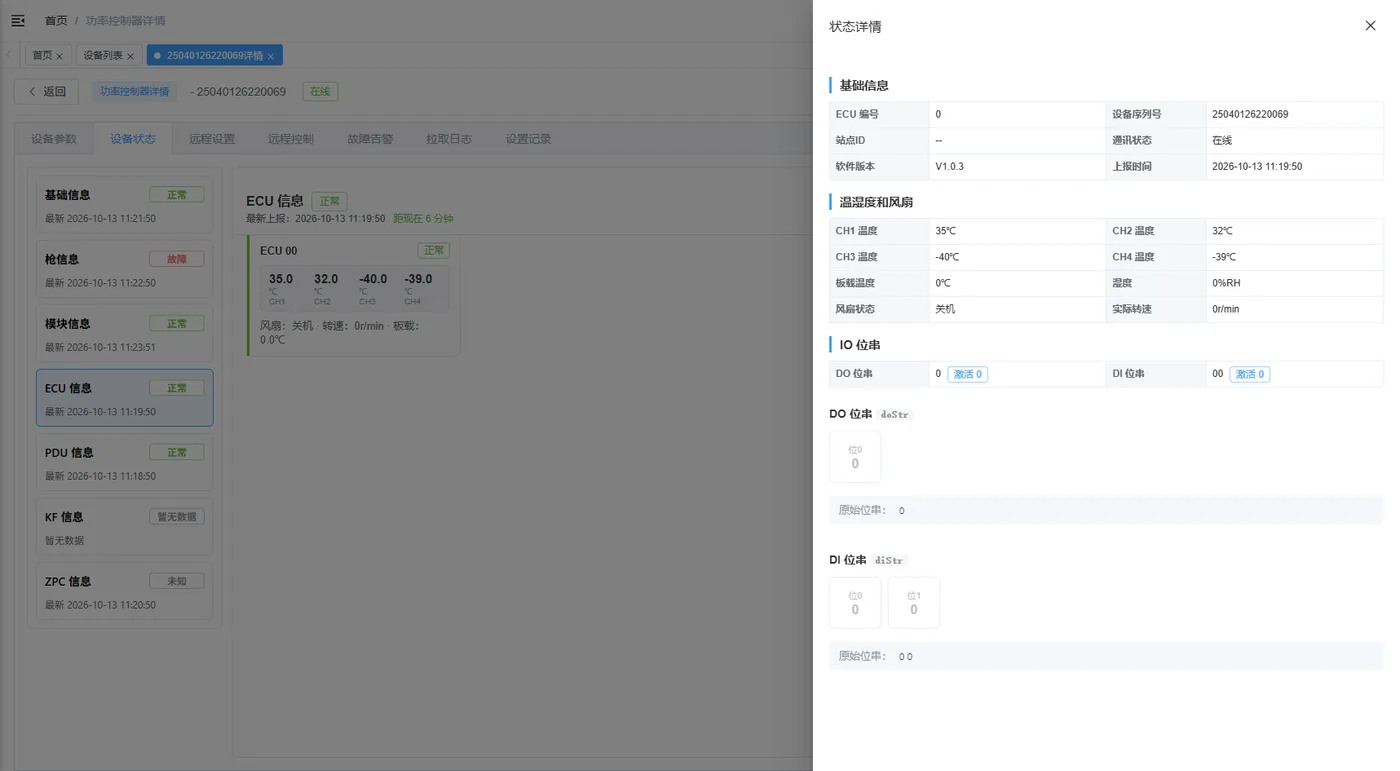 *图 7-9 ECU 状态详情:基础信息、的温度和风扇、IO 位(DO / DI 寄存器)* 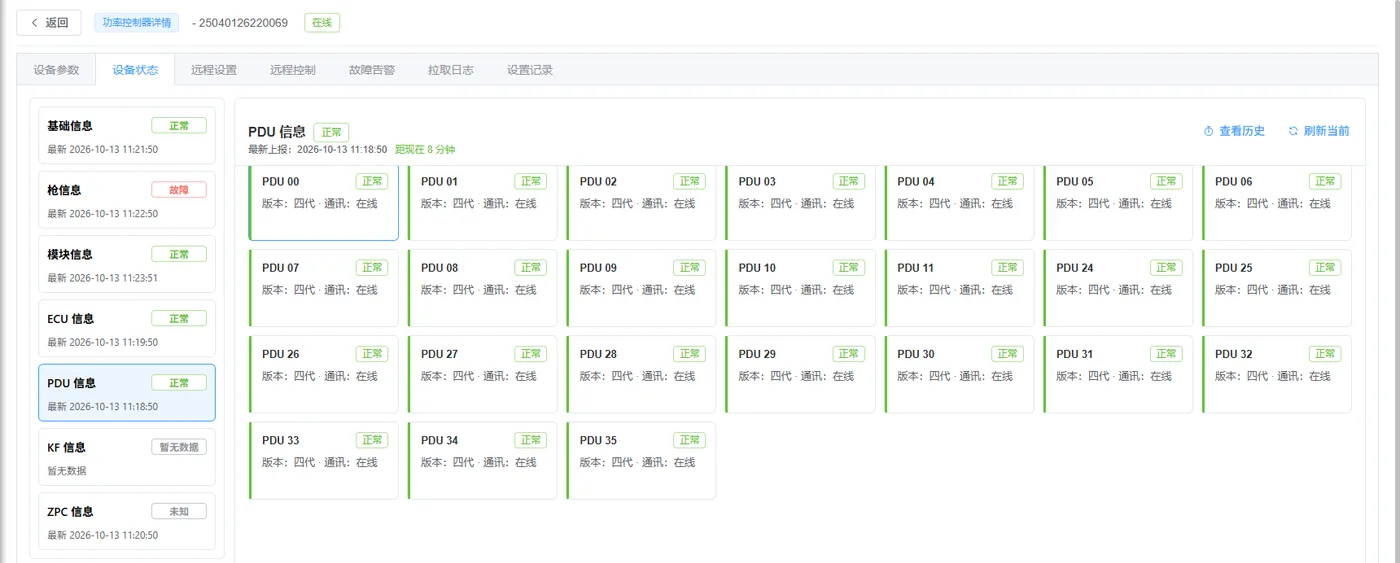 *图 7-10 PDU 信息:各路 PDU 的版本和通讯状态* ### 7.3 设备状态历史 点设备状态右上角的 `查看历史`,**进入独立页面**,能查这台设备历史上每一次状态上报。 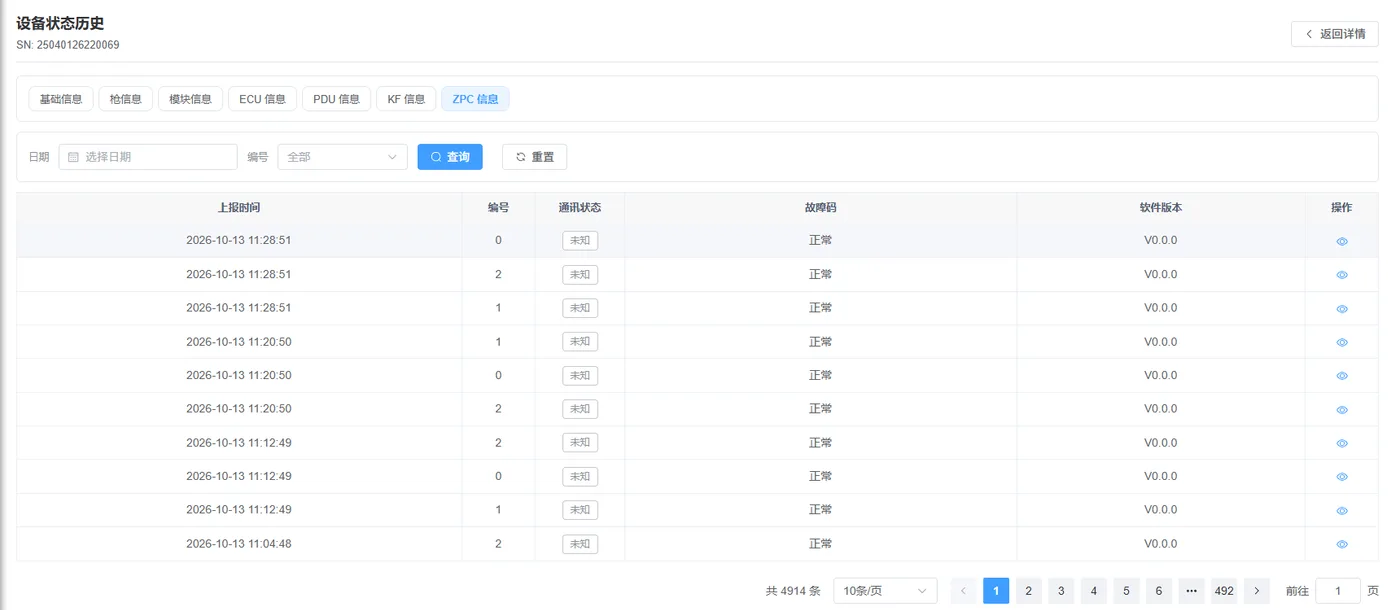 *图 7-11 「设备状态历史」页面:顶部 7 个分类标签,可按日期和编号筛选* | 列 | 说明 | | --- | --- | | **上报时间** | 这次状态上报的时间 | | **编号** | 上报序号 | | **通讯状态 / 故障码** | 未知 / 正常;故障码非正常时去「故障告警」查 | | **软件版本** | 上报时设备运行的版本 | | **操作** | 眼睛图标,**看这次上报的完整数据** | 点眼睛图标看某次上报的详情: 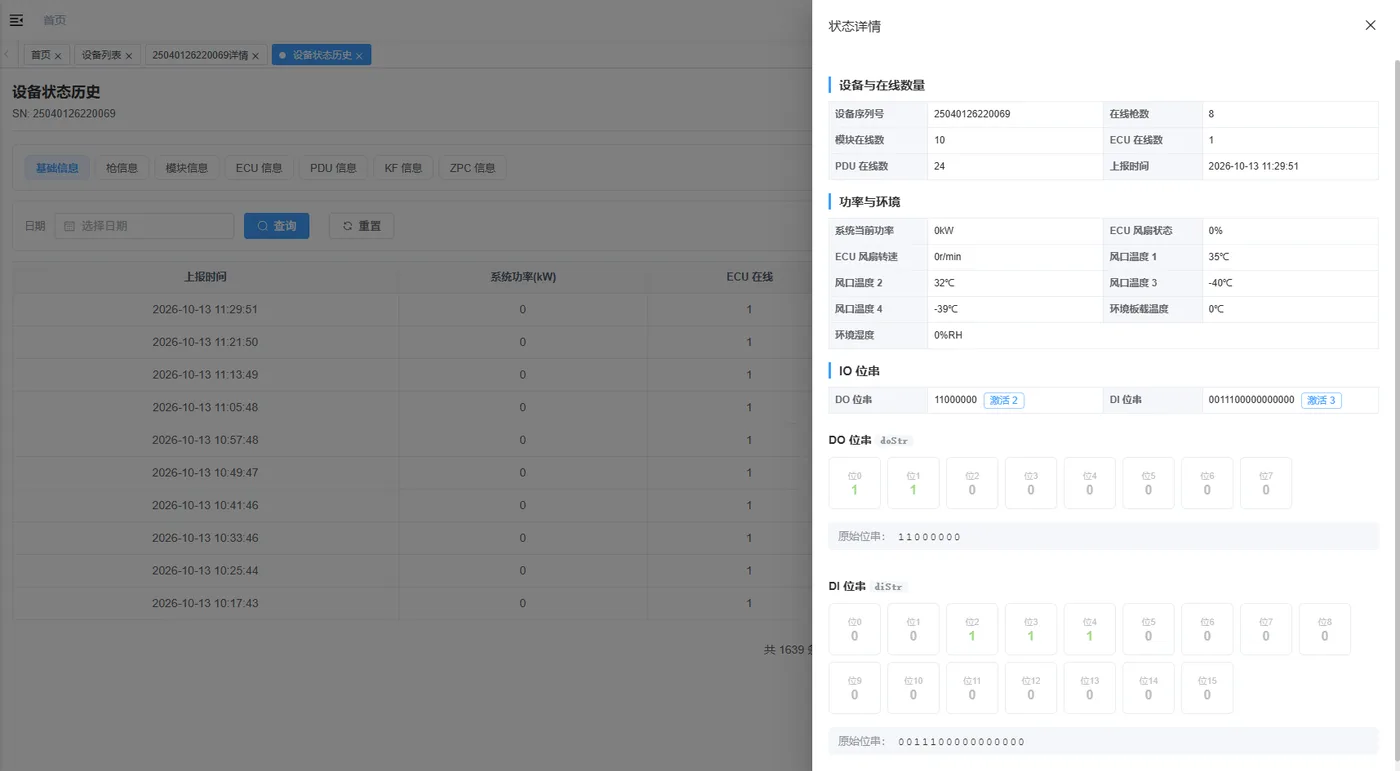 *图 7-12 单次状态上报详情:设备与在线数量、功率与环境、IO 位(DO / DI 各 16 路)* > **💡 设备偶发离线,用这一页定位** > > 设备离线后想知道**离线前最后一次状态是什么**、哪一路最先异常,按时间倒序翻历史记录,点眼睛看详情。**比对不同时间的 IO 位变化,能找到异常发生的时间点**。 ### 7.4 远程设置 左侧是 **8 类参数**,每类参数点开是一组具体的参数项。顶部显示 **「指令通道已连接」**,说明可以下发。 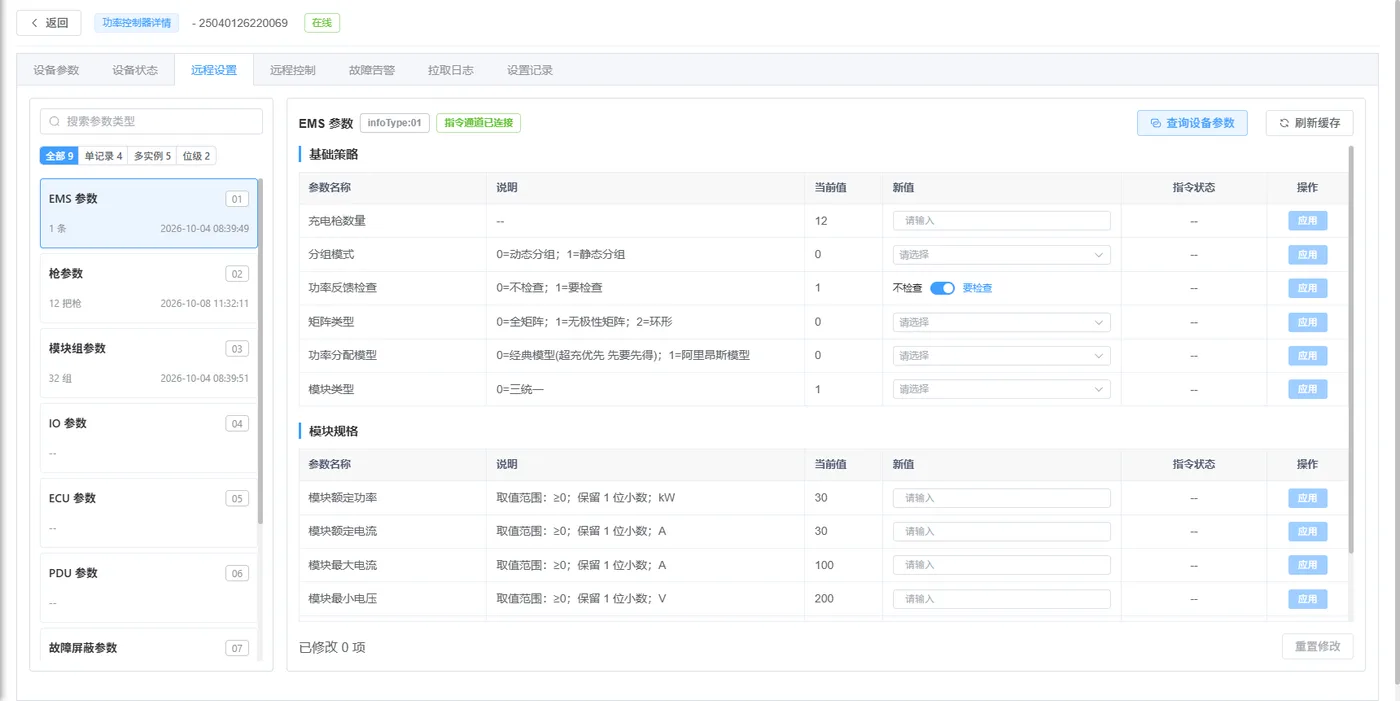 *图 7-13 远程设置:左侧 8 类参数,右侧是 EMS 参数的基础项和模块项* | 参数类型 | 说明 | | --- | --- | | **EMS 参数** | 充电桩数量、分组模式、功率冗余检查、矩阵类型、功率分配配置类型、模块类型,以及各模块额定功率/电压/电流 | | **枪参数** | **按枪号分栏**,每路枪单独设置(是否启用、是否带充电枪、最小功率阀值、默认枪值、枪结构、枪占位 DO) | | **模块组参数** | **按模块号分栏**,每组设置是否启用、模块数量、所属槽号 | | **IO 参数** | DO / DI 寄存器映射 | | **ECU 参数** | ECU 相关设置 | | **PDU 参数** | PDU 相关设置 | | **故障屏蔽参数** | 屏蔽特定故障不上报 | 顶部有分组筛选:**全部 4** / **未示例 5** / **桩企 2**,可以按需过滤。 #### 按枪号 / 模块号设置 点「枪参数」或「模块组参数」,顶部会出现一排编号标签,点哪个就编辑哪个: 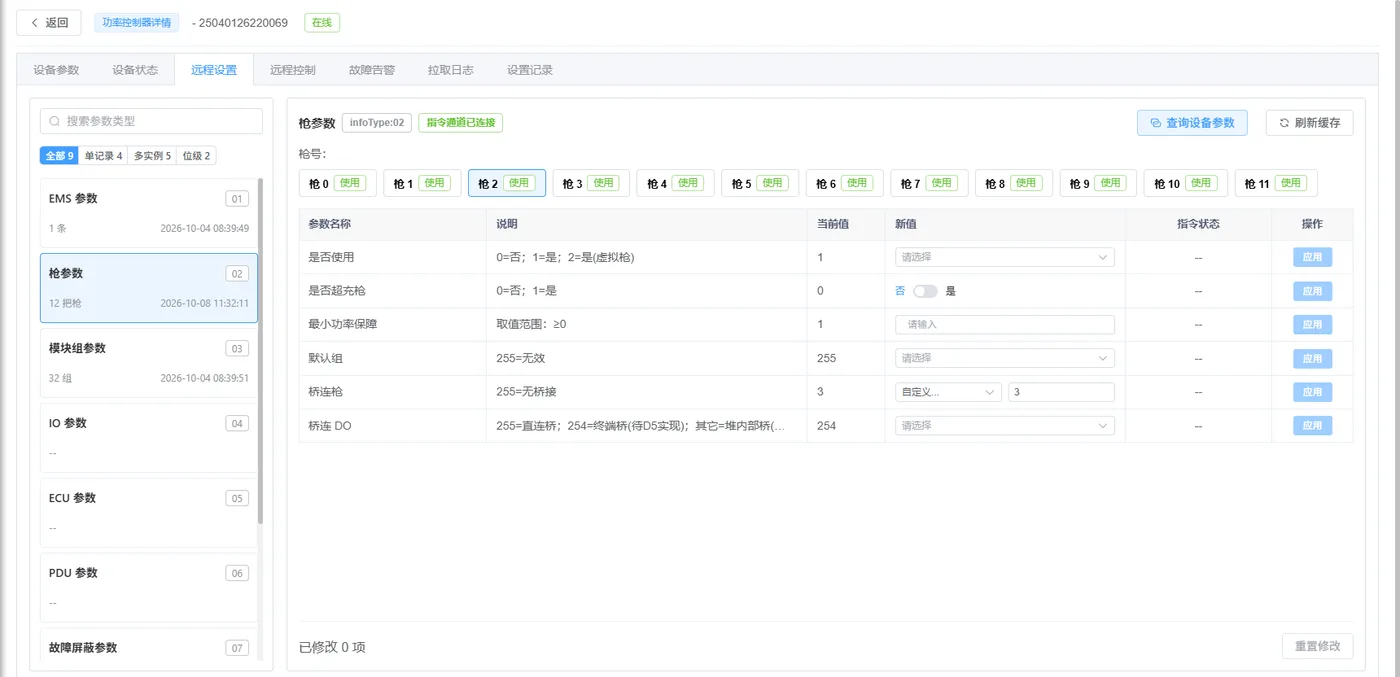 *图 7-14 枪参数:顶部「枪0 … 枪11」分栏,每个标签显示启用状态和模块占用数* 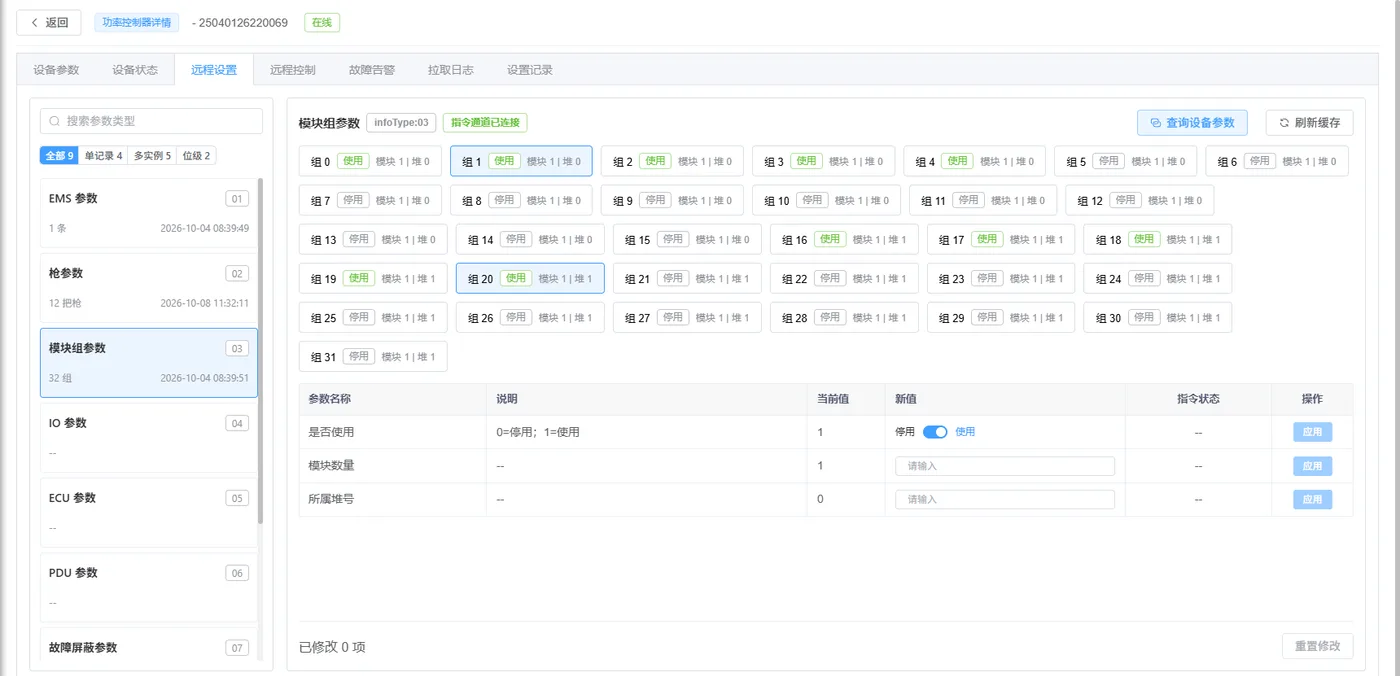 *图 7-15 模块组参数:顶部「组0 … 组31」分栏* 改完点该行 `应用`,底部「已修改 0 项」会累加,确认无误后统一下发。改错了点 `重置修改` 撤销。 > **⚠ 「指令通道已连接」才能下发** > > 顶部那个绿标签必须显示 **「指令通道已连接」**。如果显示未连接,**点了应用也不会下发成功**,先去设备状态确认 ECU 在线。 ### 7.5 远程控制 只有「设备操作」一个区块: 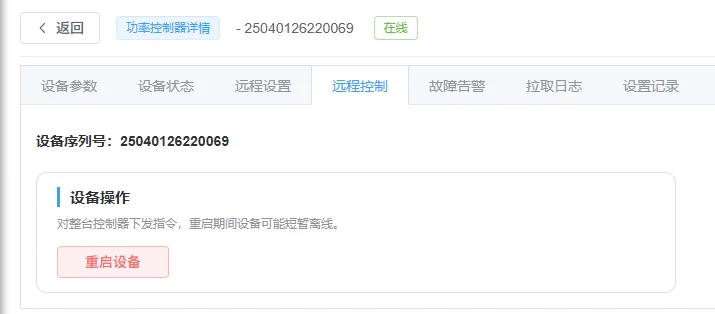 *图 7-16 远程控制:只有「设备操作 → 重启设备」* > **❌ 正在充电的设备严禁重启** > > 功率控制器一重启,**它下面所有枪口全部停止充电**,影响面比直流桩大得多。重启前先去「设备状态 → 枪口信息」确认 12 路枪口全部空闲。 ### 7.6 故障告警 查这台设备的历史告警。选时间范围和筛选条件 → 点 `搜索`。 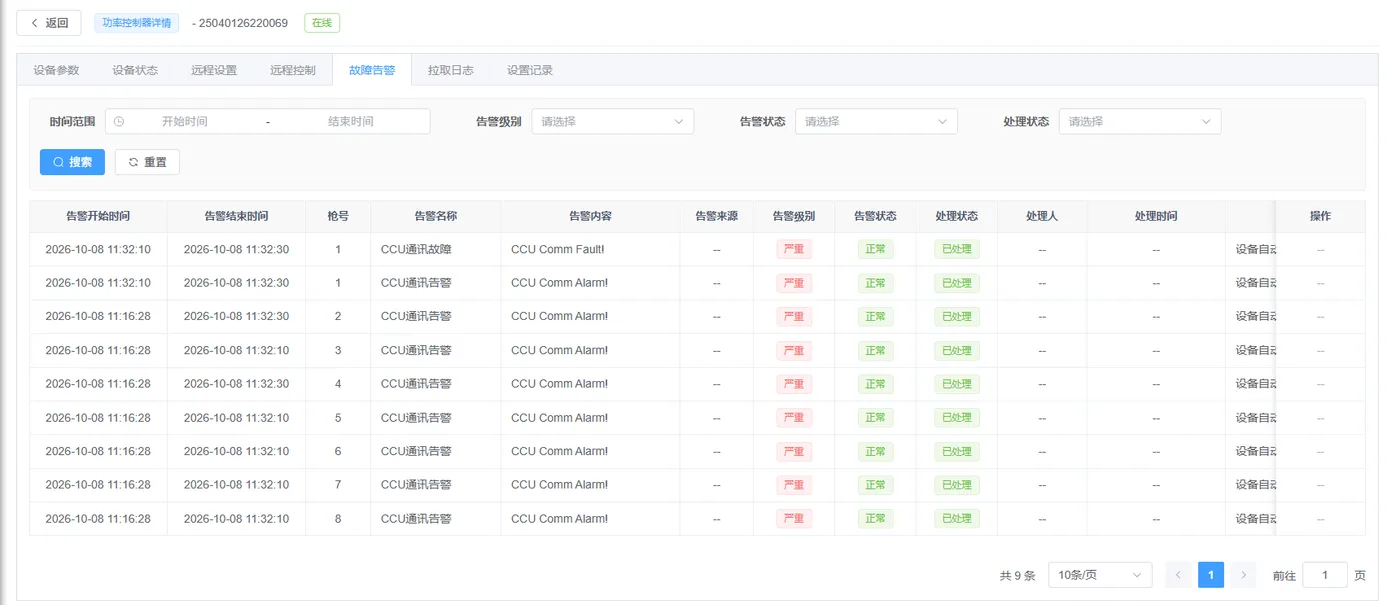 *图 7-17 故障告警:比直流桩多了「告警级别」筛选* | 筛选条件 | 说明 | | --- | --- | | **时间范围** | 按告警开始时间筛 | | **告警级别** | 下拉选 | | **告警状态** | 下拉选 | | **处理状态** | 下拉选:已处理 / 未处理 | 表格里每条告警的 **「操作」列是「设备自诊断」**,点进去是这台设备自己上报的诊断结果,可以对照告警内容一起看。 ### 7.7 拉取日志 把设备上的日志文件拉回平台。  *图 7-18 拉取日志列表:多了「指令追踪ID」列,方便和指令对账* 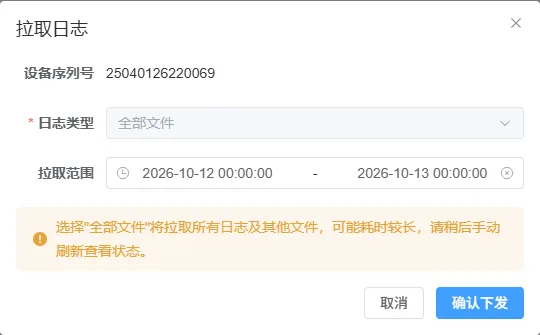 *图 7-19 「拉取日志」弹窗:日志类型 + 拉取范围* 日志类型和拉取范围的选择方式跟直流桩一样,同样是**时间精度到天**,选起止日期。 ### 7.8 设置记录 所有对这台设备下过的指令都在这里。 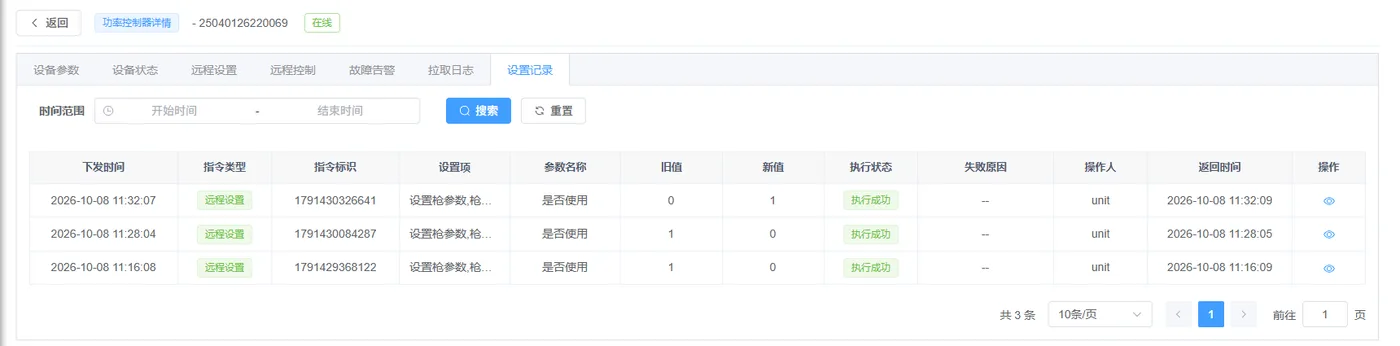 *图 7-20 设置记录:查所有下发指令的流水* | 指令类型 | 说明 | | --- | --- | | `远程设置` | 改参数后下发的指令,能看到旧值→新值 | | `远程查询` | 读取设备信息的指令,**只读不写** | > **💡 说了「执行成功」但设备没变?** > > 来这页看时间戳。**记录里没有你刚才那次操作,说明指令根本没发出去**。
admin
2026年11月17日 15:55
转发文档
收藏文档
上一篇
下一篇
手机扫码
复制链接
手机扫一扫转发分享
复制链接
Markdown文件
PDF文档(打印)
分享
链接
类型
密码
更新密码